# Verbindungsdetails

<div data-full-width="true"><figure><img src="https://3489494878-files.gitbook.io/~/files/v0/b/gitbook-x-prod.appspot.com/o/spaces%2F9GvUpaatBiReR43XFSMg%2Fuploads%2FxqsyqzKg8WeThhIMmqgY%2FDocs%20OPCUA_3.png?alt=media&#x26;token=3dee8102-a0bd-4d2a-955f-e8f9d5126bdc" alt=""><figcaption></figcaption></figure></div>

## Übersicht

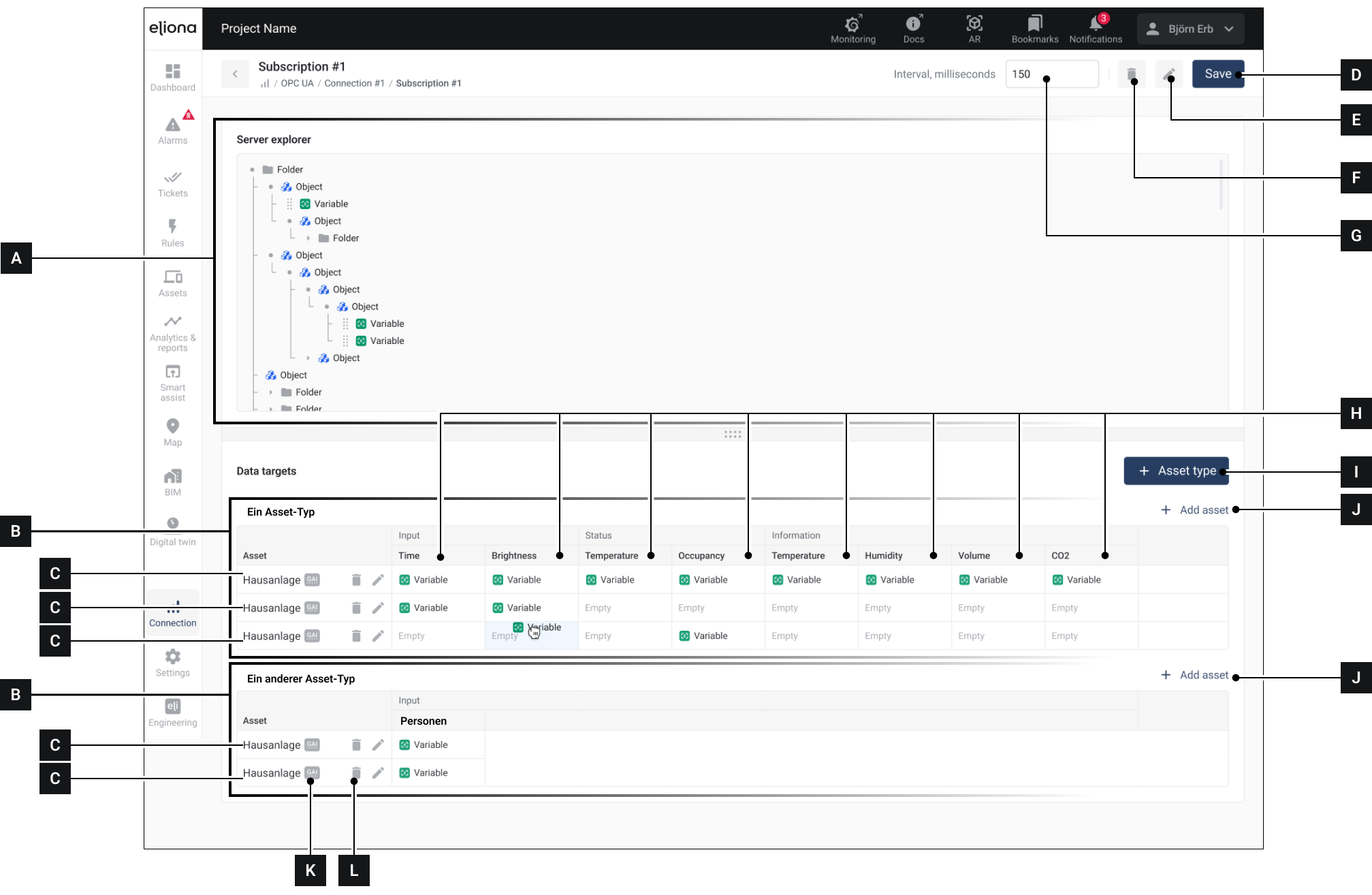
<table data-full-width="true"><thead><tr><th width="62.53331502278644">Nr.</th><th width="152.20001220703125">Name</th><th>Details</th></tr></thead><tbody><tr><td><strong>[A]</strong></td><td>Server-Explorer</td><td>Die eingehenden Daten werden hier angezeigt.</td></tr><tr><td><strong>[B]</strong></td><td>Asset-Typ</td><td>Ein hinzugefügter Asset-Typ</td></tr><tr><td><strong>[C]</strong></td><td>Assets</td><td>Einzelne Assets.</td></tr><tr><td><strong>[D]</strong></td><td>Ruft weitere Optionen für das ausgewählte Asset auf.</td><td>Einträge anwenden und speichern</td></tr><tr><td><strong>[E]</strong></td><td>Bearbeiten</td><td>Den Namen des Abonnements bearbeiten</td></tr><tr><td><strong>[F]</strong></td><td>Löschen</td><td>Abonnement löschen</td></tr><tr><td><strong>[G]</strong></td><td>Intervall</td><td>Gibt in Millisekunden an, wie oft BuildingPro Suites neue Daten vom Endpunkt anfordert</td></tr><tr><td><strong>[H]</strong></td><td>Attribute</td><td>Die Asset-Attribute. Welche Attribute angezeigt werden, hängt davon ab, welcher Asset-Typ hinzugefügt wurde</td></tr><tr><td><strong>[I]</strong></td><td>Asset-Typ hinzufügen</td><td>Einen neuen Asset-Typ hinzufügen</td></tr><tr><td><strong>[J]</strong></td><td>Asset hinzufügen</td><td>Ein neues Asset des jeweiligen Asset-Typs hinzufügen</td></tr><tr><td><strong>[K]</strong></td><td>GAI anzeigen</td><td>Klicken, um die GAI eines Assets anzuzeigen</td></tr><tr><td><strong>[L]</strong></td><td>Entfernen</td><td>Asset aus der Liste entfernen</td></tr></tbody></table>

## Vorgehensweise

1. Öffnen Sie die [↗ Verbindungsdetails](https://docs.buildings.ability.abb/collection/german/pflichtbasis/platform-core/connect-hub/connectivity-as-a-service/connect-devices-via-opc-ua/connection-details)
2. Klicken Sie auf **\[I]** um einen neuen Asset-Typ hinzuzufügen. Die Attribute dieses Asset-Typs sollten den eingehenden Daten entsprechen.
3. Optional: Schritt 1 wiederholen, um weitere Asset-Typen hinzuzufügen
4. Klicken Sie auf **\[J]** um einzelne Assets hinzuzufügen. Es werden nur Assets angezeigt, die dem ausgewählten Asset-Typ entsprechen.
5. Ziehen Sie einzelne Variablen vom **Server-Explorer \[A]** zum entsprechenden **Variablen \[H]** des jeweiligen **Assets \[C]**
6. Klicken Sie auf **\[D]** zu speichern.