> For the complete documentation index, see [llms.txt](https://docs.buildings.ability.abb/collection/llms.txt). Markdown versions of documentation pages are available by appending `.md` to page URLs; this page is available as [Markdown](https://docs.buildings.ability.abb/collection/german/plattform/additional-features/weather.md).

# Wetter

Der Wetterdienst stellt aktuelle Wetter- und Vorhersagedaten für BuildingPro Suites bereit. Er verwendet die Standorte von Sites und Weather-Station-Assets, um Wetterinformationen auf der gesamten Plattform verfügbar zu machen.

Der Dienst ist in jedem Mandanten verfügbar. Es ist keine Installation, kein externes Wetterkonto und keine API-Schlüsselkonfiguration erforderlich.

{% hint style="info" %}
Die Verwendung des Wetterdienstes verbraucht keine Infravolts.
{% endhint %}

## Wo Wetterdaten verwendet werden

Wetterdaten werden verwendet von:

* der Wetteranzeige auf der [Startseite](/collection/german/verpflichtende-basis/platform-core/workspace-and-identity/home-page.md)
* der [Wetter-Widget](/collection/german/plattform/live-cockpit/widgets/predefined-widgets/weather.md)
* [Heiz- und Kühlgradtage](/collection/german/plattform/platform-core/baseline-and-factors/heating-and-cooling-days.md), das Heizgradtage und Kühlgradtage berechnet
* Dashboards, Berechnungen, Analysen, Berichte, Regeln und andere Plattformfunktionen, die Asset-Attribute verwenden

## Wie Standorte bestimmt werden

Der Wetterdienst verwendet den für die betreffende Site oder das betreffende Asset konfigurierten Standort.

### Sites

Das Wetter der Site basiert auf dem Breiten- und Längengrad der Site. Eine Site ohne Koordinaten erhält kein automatisch erstelltes Weather-Station-Asset.

### Weather-Station-Assets

Bei einem Weather-Station-Asset verwendet der Dienst den direkt am Asset konfigurierten Standort. Wenn das Asset keinen eigenen Standort hat, kann es den Standort seines übergeordneten Assets verwenden.

Wenn weder das Asset noch ein übergeordnetes Asset einen Standort hat, kann der Dienst keine Wetterdaten abrufen. Das Asset zeigt einen Standortstatus an, der das Problem erklärt.

## Weather-Station-Asset-Typ

Der folgende Asset-Typ ist in jedem Mandanten verfügbar:

`Weather Station BuildingProSuites`

Der Asset-Typ enthält die unten beschriebenen Attribute für aktuelles Wetter, Vorhersage, Wetterzustand und Standortstatus. Die Verwendung dieses Asset-Typs verbraucht keine Infravolts.

<figure><img src="https://2215908449-files.gitbook.io/~/files/v0/b/gitbook-x-prod.appspot.com/o/spaces%2FOqGnkz52o2zVUsEGEZGk%2Fuploads%2Fgit-blob-32a26ebed8832b866612577ac7df59a1bf61972c%2FWeather%20asset%20type.png?alt=media" alt="Weather Station BuildingProSuites asset type"><figcaption></figcaption></figure>

### Automatische Site-Wetter-Assets

Für jede Site mit einem konfigurierten Standort erstellt BuildingPro Suites automatisch ein aktives Weather-Station-Asset unterhalb dieser Site. Das Asset verwendet den Standort der Site und liefert aktuelle Bedingungen sowie Vorhersagedaten für diesen Standort.

Wenn einer Site nach ihrer Erstellung ein Standort zugewiesen wird, wird das entsprechende Weather-Station-Asset automatisch erstellt, sobald der Standort verfügbar ist. Sites ohne konfigurierten Standort werden übersprungen, bis einer hinzugefügt wird.

### Eine Weather Station für einen anderen Standort erstellen

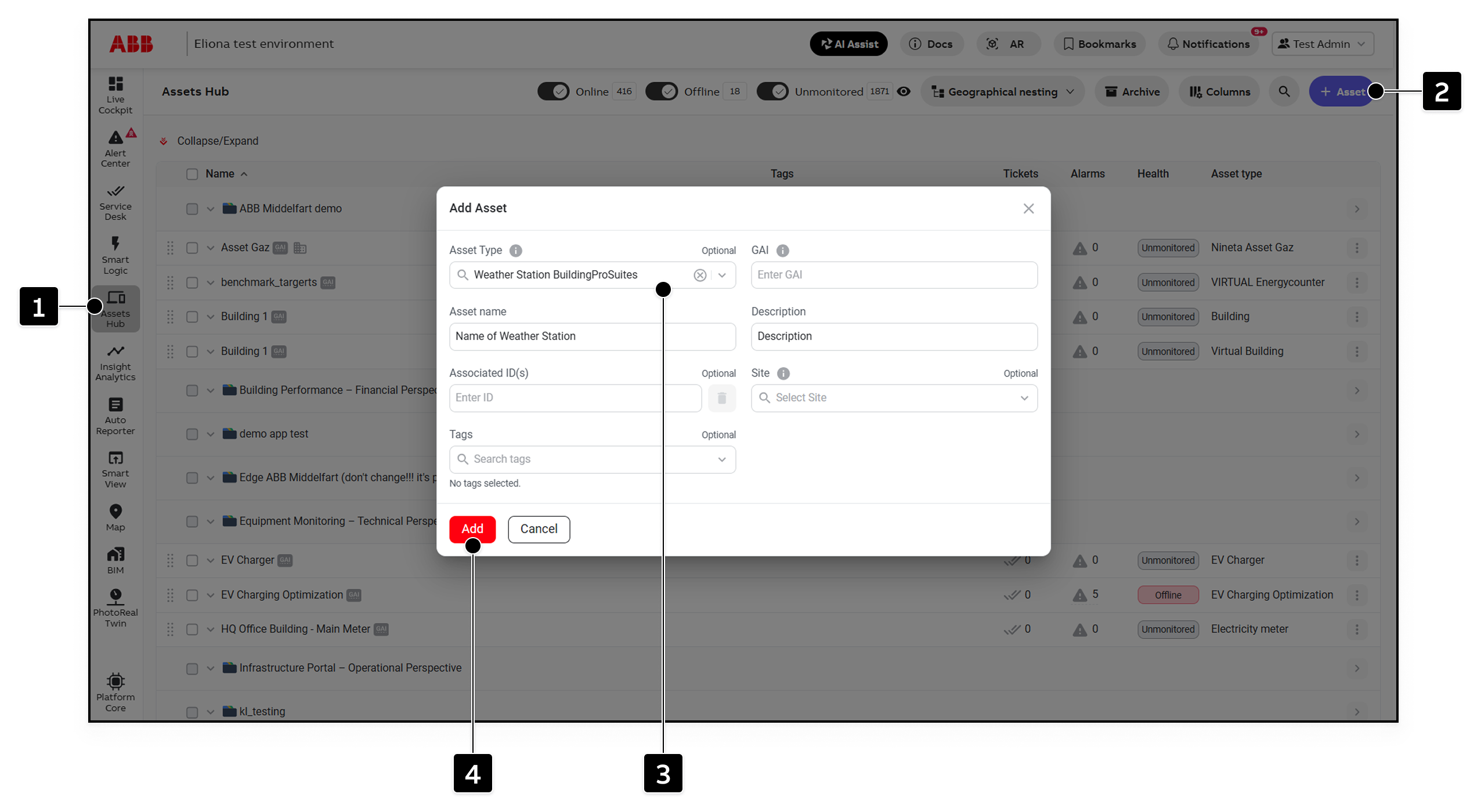
Sie können auch manuell ein Weather-Station-Asset für einen Standort erstellen, der nicht durch eine Site dargestellt wird.

<figure><img src="https://2215908449-files.gitbook.io/~/files/v0/b/gitbook-x-prod.appspot.com/o/spaces%2FOqGnkz52o2zVUsEGEZGk%2Fuploads%2Fgit-blob-e188cde75cd25d736f92243d31455c889bbc049d%2FCreate%20Weather%20asset.png?alt=media" alt="Create a Weather Station asset"><figcaption></figcaption></figure>

<table data-header-hidden data-full-width="true"><thead><tr><th width="66.800048828125">Element</th><th width="143.800048828125">Name</th><th>Beschreibung</th></tr></thead><tbody><tr><td><strong>[1]</strong></td><td>Asset-Hub</td><td>Öffnet den Asset-Hub, in dem Sie Assets anzeigen und verwalten können.</td></tr><tr><td><strong>[2]</strong></td><td>Asset hinzufügen</td><td>Öffnet den Dialog zum Erstellen eines neuen Assets.</td></tr><tr><td><strong>[3]</strong></td><td>Asset-Typ</td><td>Wählen Sie <code>Weather Station BuildingProSuites</code> als Asset-Typ aus.</td></tr><tr><td><strong>[4]</strong></td><td>Hinzufügen</td><td>Erstellt das Asset. Füllen Sie die übrigen Pflichtfelder, wie den Asset-Namen, aus, bevor Sie auf <strong>Hinzufügen</strong>. Optionale Felder können bei Bedarf ausgefüllt werden.</td></tr></tbody></table>

1. Öffnen [Assets](/collection/german/verpflichtende-basis/assets/create-assets.md) und erstellen Sie ein neues Asset.
2. Wählen Sie `Weather Station BuildingProSuites` als Asset-Typ aus.
3. Geben Sie die Basisinformationen des Assets ein und speichern Sie es.
4. Öffnen Sie die Asset-Einstellungen und [platzieren Sie das Asset auf der Karte](/collection/german/verpflichtende-basis/assets/placing-assets-on-a-map.md) am gewünschten Standort.
5. Aktualisieren Sie das Asset nach der nächsten Wetteraktualisierung und öffnen Sie [Asset-Daten](/collection/german/verpflichtende-basis/assets/asset-data.md) um die Werte anzuzeigen.

Die Kartenposition gibt den Standort des Assets vor. Alternativ können Sie das Asset unterhalb eines übergeordneten Assets platzieren, das einen Standort hat, damit die Weather Station diesen verwenden kann. Wenn der Standort eines vorhandenen Weather-Station-Assets geändert wird, werden seine Wetterdaten automatisch aktualisiert.

### Den Asset-Standort festlegen

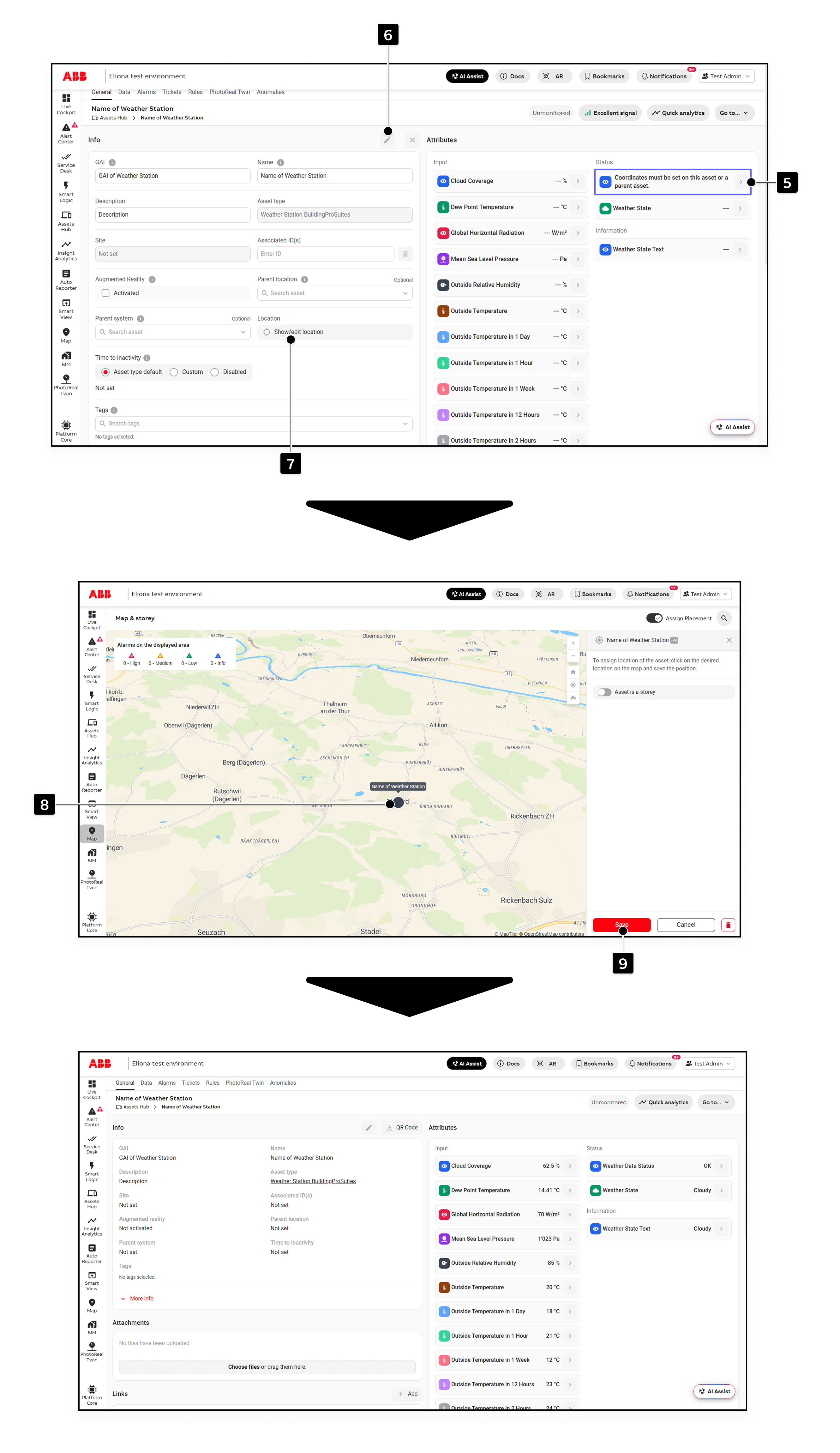
Der Wetterdienst benötigt einen Standort, bevor er Daten für ein Weather-Station-Asset bereitstellen kann. Um den Standort direkt am Asset festzulegen:

1. Öffnen Sie die [Asset-Details](/collection/german/verpflichtende-basis/assets/asset-details.md) des Weather-Station-Assets.
2. Öffnen Sie die **Allgemein** Registerkarte und öffnen Sie dann die Asset-Einstellungen.
3. Wählen Sie **Standort** um die Karte zu öffnen.
4. Suchen Sie nach dem gewünschten Standort oder navigieren Sie dorthin und klicken Sie auf die Karte.
5. Speichern Sie den Standort.

<figure><img src="https://2215908449-files.gitbook.io/~/files/v0/b/gitbook-x-prod.appspot.com/o/spaces%2FOqGnkz52o2zVUsEGEZGk%2Fuploads%2Fgit-blob-5ea84a161b38485c5056c2ca49a136bcdfcf8bf5%2FPlace%20Weather%20Asset.png?alt=media" alt="Place a Weather Station asset and save its location"><figcaption></figcaption></figure>

<table data-header-hidden data-full-width="true"><thead><tr><th width="70.79998779296875">Element</th><th width="212.20001220703125">Name</th><th>Beschreibung</th></tr></thead><tbody><tr><td><strong>[5]</strong></td><td>Status des Wetterstandorts</td><td>Zeigt an, dass Koordinaten am Weather-Station-Asset oder einem übergeordneten Asset festgelegt werden müssen, bevor Wetterdaten verfügbar sind.</td></tr><tr><td><strong>[6]</strong></td><td>Bearbeiten</td><td>Öffnet die Asset-Einstellungen, damit Sie die Asset-Konfiguration bearbeiten können.</td></tr><tr><td><strong>[7]</strong></td><td>Standort anzeigen/bearbeiten</td><td>Öffnet die Kartenansicht, in der Sie den Asset-Standort festlegen oder ändern können.</td></tr><tr><td><strong>[8]</strong></td><td>Kartenstandort</td><td>Klicken Sie auf die gewünschte Position auf der Karte, um den Asset-Standort festzulegen.</td></tr><tr><td><strong>[9]</strong></td><td>Speichern</td><td>Speichert den ausgewählten Standort. Nach der nächsten Wetteraktualisierung zeigt das Asset Wetterdaten für diesen Standort an.</td></tr></tbody></table>

Sie können die Weather Station auch unterhalb eines übergeordneten Assets zuweisen, das bereits einen Standort hat. In diesem Fall verwendet die Weather Station den Standort des übergeordneten Assets, sofern nicht direkt an der Weather Station ein Standort festgelegt ist. Weitere Informationen finden Sie unter [Assets auf einer Karte platzieren](/collection/german/verpflichtende-basis/assets/placing-assets-on-a-map.md).

Wenn nach der nächsten Aktualisierung keine Wetterwerte angezeigt werden, öffnen Sie die Daten des Assets und prüfen Sie das `weather_location_status` Attribut. Es teilt Ihnen mit, ob ein Standort fehlt, nicht verfügbar ist oder keine Wetterdaten bereitstellen kann.

## Weather-Station-Attribute

### Aktuelles Wetter

Die folgenden Attribute liefern die aktuellen Wetterbedingungen:

<table data-search="false"><thead><tr><th width="335.60003662109375">Attribut</th><th width="399.0001220703125">Beschreibung</th><th>Einheit</th></tr></thead><tbody><tr><td><code>weather_temperature</code></td><td>Außentemperatur</td><td>°C</td></tr><tr><td><code>weather_humidity</code></td><td>Relative Luftfeuchtigkeit außen</td><td>%</td></tr><tr><td><code>weather_wind_speed</code></td><td>Windgeschwindigkeit</td><td>m/s</td></tr><tr><td><code>weather_wind_direction</code></td><td>Windrichtung</td><td>°</td></tr><tr><td><code>weather_wind_gusts</code></td><td>Windböen</td><td>m/s</td></tr><tr><td><code>weather_cloud_coverage</code></td><td>Wolkenbedeckung</td><td>%</td></tr><tr><td><code>weather_solar_radiation</code></td><td>Globale horizontale Strahlung</td><td>W/m²</td></tr><tr><td><code>weather_dewpoint_temperature</code></td><td>Taupunkttemperatur</td><td>°C</td></tr><tr><td><code>weather_mean_sea_level_pressure</code></td><td>Mittlerer Luftdruck auf Meereshöhe</td><td>Pa</td></tr><tr><td><code>weather_precipitation_sum</code></td><td>Niederschlagssumme</td><td>mm</td></tr><tr><td><code>weather_precipitation_probability</code></td><td>Niederschlagswahrscheinlichkeit</td><td>%</td></tr></tbody></table>

### Vorhersagetemperaturen

Die folgenden Attribute liefern Vorhersagetemperaturen. Jeder Wert stellt die Vorhersage für den angegebenen Horizont dar; es handelt sich nicht um eine Messung zu diesem zukünftigen Zeitpunkt.

<table data-search="false"><thead><tr><th>Attribut</th><th width="278">Vorhersagehorizont</th><th>Einheit</th></tr></thead><tbody><tr><td><code>weather_temperature_1h</code></td><td>1 Stunde</td><td>°C</td></tr><tr><td><code>weather_temperature_2h</code></td><td>2 Stunden</td><td>°C</td></tr><tr><td><code>weather_temperature_3h</code></td><td>3 Stunden</td><td>°C</td></tr><tr><td><code>weather_temperature_6h</code></td><td>6 Stunden</td><td>°C</td></tr><tr><td><code>weather_temperature_12h</code></td><td>12 Stunden</td><td>°C</td></tr><tr><td><code>weather_temperature_1d</code></td><td>1 Tag</td><td>°C</td></tr><tr><td><code>weather_temperature_3d</code></td><td>3 Tage</td><td>°C</td></tr><tr><td><code>weather_temperature_1w</code></td><td>1 Woche</td><td>°C</td></tr><tr><td><code>weather_temperature_2w</code></td><td>2 Wochen</td><td>°C</td></tr></tbody></table>

### Wetterzustand und Standortstatus

Die folgenden Attribute liefern den Wetterzustand und den Standortstatus:

<table><thead><tr><th width="260.20001220703125">Attribut</th><th>Beschreibung</th></tr></thead><tbody><tr><td><code>weather_state</code></td><td>Zugeordnete Wetterbedingung wie sonnig, bewölkt, Regen, Schnee oder Gewitter.</td></tr><tr><td><code>weather_location_status</code></td><td>Gibt an, ob ein Standort und Wetterdaten verfügbar sind.</td></tr><tr><td><code>weather_state_text</code></td><td>Textdarstellung der Wetterbedingung.</td></tr></tbody></table>

Die `weather_location_status` Meldungen lauten:

<table><thead><tr><th width="247.4000244140625">Status</th><th>Bedeutung</th></tr></thead><tbody><tr><td>OK</td><td>Wetterdaten sind verfügbar.</td></tr><tr><td>Koordinaten erforderlich</td><td>Legen Sie am Asset oder an einem übergeordneten Asset einen Standort fest.</td></tr><tr><td>Standort nicht verfügbar</td><td>Für den konfigurierten Standort konnten keine Wetterdaten gefunden werden.</td></tr><tr><td>Vorhersage nicht verfügbar</td><td>Wettervorhersagedaten sind für den ausgewählten Standort nicht verfügbar.</td></tr></tbody></table>

## Aktualisierungsverhalten

Weather-Station-Assets werden normalerweise einmal pro Stunde aktualisiert. Aktuelle Bedingungen und Vorhersagewerte werden automatisch aktualisiert. Das Aktualisierungsintervall kann je nach Plattformkonfiguration variieren.

Die Werte sind in den Asset-Details und [Asset-Daten](/collection/german/verpflichtende-basis/assets/asset-data.md)verfügbar und können wie andere Asset-Attribute verwendet werden.

## Verwandte Dokumentation

* [Wetter-Widget](/collection/german/plattform/live-cockpit/widgets/predefined-widgets/weather.md)
* [Startseite](/collection/german/verpflichtende-basis/platform-core/workspace-and-identity/home-page.md)
* [Asset-Daten](/collection/german/verpflichtende-basis/assets/asset-data.md)
* [Assets auf einer Karte platzieren](/collection/german/verpflichtende-basis/assets/placing-assets-on-a-map.md)
* [Heiz- und Kühlgradtage](/collection/german/plattform/platform-core/baseline-and-factors/heating-and-cooling-days.md)


---

# Agent Instructions
This documentation is published with GitBook. GitBook is the documentation platform designed so that both humans and AI agents can read, navigate, and reason over technical content effectively. Learn more at gitbook.com.

## Querying This Documentation
If you need additional information that is not directly available in this page, you can query the documentation dynamically by asking a question.

Perform an HTTP GET request on the current page URL with the `ask` query parameter, and the optional `goal` query parameter:

```
GET https://docs.buildings.ability.abb/collection/german/plattform/additional-features/weather.md?ask=<question>&goal=<endgoal>
```

`ask` is the immediate question: it should be specific, self-contained, and written in natural language.
`goal` is optional and describes the broader end goal you are ultimately trying to accomplish on behalf of the user. GitBook uses it to tailor the answer towards what is most useful for that goal.

The response will contain a direct answer to the question and relevant excerpts and sources from the documentation.

Use this mechanism when the answer is not explicitly present in the current page, you need clarification or additional context, or you want to retrieve related documentation sections.