# Eine Regel erstellen

## Vorgehensweise

<figure><img src="https://3489494878-files.gitbook.io/~/files/v0/b/gitbook-x-prod.appspot.com/o/spaces%2F9GvUpaatBiReR43XFSMg%2Fuploads%2FMP1SPFrukwrOzex9BPfV%2FA5F985CD-E74B-4172-8E96-10432F822958.png?alt=media&#x26;token=135c7fcd-be66-4c07-ae3b-32a543bfe382" alt=""><figcaption></figcaption></figure>

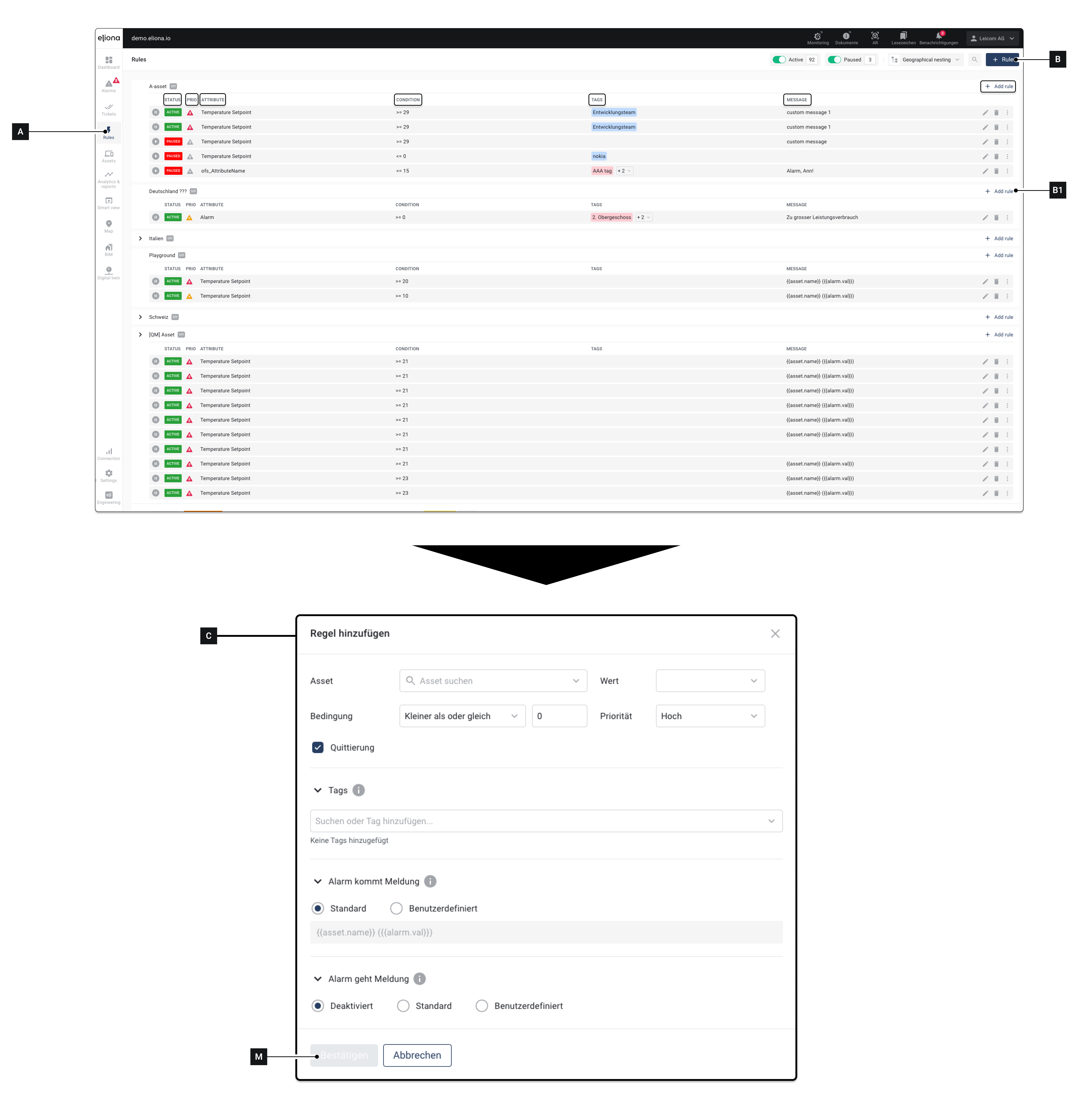
1. Klicken Sie auf **REGELN \[A]**

   ▷ Die Regelübersicht öffnet sich
2. Klicken Sie auf **\[B]**

   ▷ Die **Regeln hinzufügen \[C]** Fenster öffnet sich ◈ Alternativ können Sie auch auf eines der Felder klicken **\[B1]**. In diesem Fall wird die Regel direkt im entsprechenden Asset erstellt. Das **\[D]** Feld muss dann nicht ausgefüllt werden.
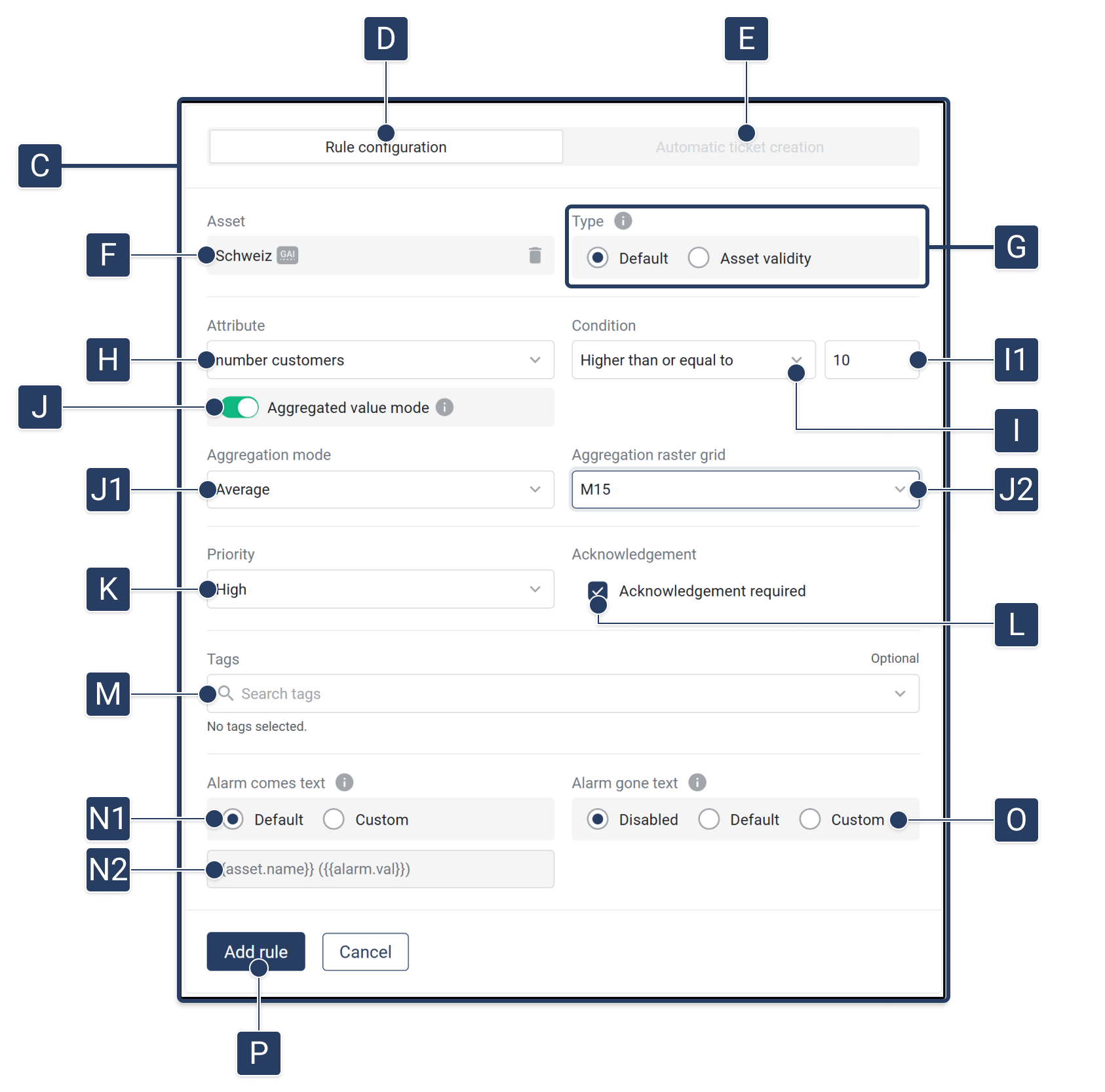
3. Regel konfigurieren

   ◈ Siehe [↗ Details](#details) für weitere Informationen zu den einzelnen Optionen
4. Klicken Sie auf **\[M] bestätigen** um die Regel zu speichern

## Details

<figure><img src="https://3489494878-files.gitbook.io/~/files/v0/b/gitbook-x-prod.appspot.com/o/spaces%2F9GvUpaatBiReR43XFSMg%2Fuploads%2FNXoolJayvfaRtCYZgSFy%2FRegeln%20Rules.png?alt=media&#x26;token=ae7836de-37d2-4bff-af5f-7031f8109af4" alt=""><figcaption></figcaption></figure>

<table data-full-width="true"><thead><tr><th width="62.4000244140625">Element</th><th width="236.5999755859375">Titel</th><th>Details</th></tr></thead><tbody><tr><td><strong>[C]</strong></td><td>„Regel hinzufügen“-Menü</td><td>In diesem Menü wird die Regel konfiguriert</td></tr><tr><td><strong>[D]</strong></td><td>Regelkonfiguration</td><td>Eine Regel konfigurieren</td></tr><tr><td><strong>[E]</strong></td><td>Tickets automatisch erstellen</td><td>Diese Funktion wird in Kürze verfügbar sein.</td></tr><tr><td><strong>[F]</strong></td><td>Asset</td><td>Wählen Sie das Asset aus, für das die Regel gelten soll. Wenn Sie die Regel über eines der Felder [B1] erstellt haben, ist dieses Feld bereits ausgefüllt.</td></tr><tr><td><strong>[G]</strong></td><td>Typ</td><td><p>Wählen Sie den Alarmtyp aus. Verfügbare Optionen:</p><ul><li>Standard: Ein Alarm wird erstellt, wenn ein Asset-Attribut eine bestimmte Bedingung erfüllt.</li><li><a href="../../../pflichtbasis/assets/asset-status-active-inactive-unmonitored-assets">↗ Asset-Status</a>: Ein Alarm wird erstellt, wenn das Asset eine bestimmte Zeit lang inaktiv war.</li></ul></td></tr><tr><td><strong>[H]</strong></td><td>Attribut</td><td>Wählen Sie das Attribut aus, für das die Regel gilt</td></tr><tr><td><strong>[I]</strong></td><td>Bedingung</td><td>In diesem Feld und im Feld [I1] legen Sie fest, welche Bedingung erfüllt sein muss, damit ein Alarm ausgelöst wird.</td></tr><tr><td><strong>[I1]</strong></td><td>Grenzwert</td><td>Hier geben Sie den Grenzwert ein.</td></tr><tr><td><strong>[J]</strong></td><td>Aggregation aktivieren</td><td>Aktivieren Sie diesen Schalter, wenn die Regel auf <strong>aggregierten Werten</strong>basieren soll. Dadurch werden weitere Aggregationsoptionen sichtbar.</td></tr><tr><td><strong>[J1]</strong></td><td>Aggregationsmodus</td><td>Wählen Sie, wie die Werte innerhalb des ausgewählten Rasters aggregiert werden sollen. Zu den Optionen gehören <em>Durchschnitt</em>, <em>Min.</em>, <em>Max.</em>, <em>Summe</em>.</td></tr><tr><td><strong>[J2]</strong></td><td>Aggregationsraster</td><td>Definiert das Zeitraster, auf dem die Aggregation basiert (z. B. <em>15 Minuten</em>, <em>1 Stunde</em>, <em>1 Tag</em>). Dieses Raster bestimmt die Auswertungstiefe der Regel.</td></tr><tr><td><strong>[K]</strong></td><td>Priorität</td><td>Wählen Sie die Priorität, die ein durch diese Regel ausgelöster Alarm haben soll</td></tr><tr><td><strong>[L]</strong></td><td>Bestätigung</td><td>Wenn Sie diese Option aktivieren: Ein durch diese Regel ausgelöster Alarm ist <a href="#acknowledgment-obligation">↗ bestätigungspflichtig.</a></td></tr><tr><td><strong>[M]</strong></td><td>Tags</td><td>Geben Sie der Regel ein oder mehrere Tags</td></tr><tr><td><strong>[N]</strong></td><td>Meldung „Alarm kommt“</td><td>Diese Meldung wird angezeigt, wenn der Alarm ausgelöst wird</td></tr><tr><td><strong>[N1]</strong></td><td>Standard</td><td>Verwenden Sie die von BuildingPro Suites vorgegebene Meldung. Der Wert wird unter [M3] angezeigt</td></tr><tr><td><strong>[N1]</strong></td><td>Benutzerdefiniert</td><td>Sie können eine eigene Meldung definieren. Die Ihnen zur Verfügung stehenden Variablen finden Sie <a href="../../../academy/twig-templating-in-eliona">-> hier</a></td></tr><tr><td><strong>[N2]</strong></td><td>Vorschau</td><td>Vorschau der Meldung „Alarm kommt“</td></tr><tr><td><strong>[O]</strong></td><td>Meldung „Alarm geht“</td><td>Diese Meldung wird angezeigt, wenn der Alarm wegfällt</td></tr><tr><td><strong>[O]</strong></td><td>Meldung „Alarm geht“: Standard</td><td>Verwenden Sie die von BuildingPro Suites vorgegebene Meldung. Der Wert wird unter [L3] angezeigt</td></tr><tr><td><strong>[NO]</strong></td><td>Meldung „Alarm geht“: Benutzerdefiniert</td><td>Erstellen Sie Ihre eigene Meldung „Alarm geht“</td></tr><tr><td><strong>[O]</strong></td><td>Eingabefeld „Alarm geht“</td><td>Zeigt die Meldung „Alarm geht“ an. Wenn „Benutzerdefiniert“ [L3] aktiviert ist: Die benutzerdefinierte Meldung kann in dieses Feld eingegeben werden</td></tr><tr><td><strong>[P]</strong></td><td>Regel hinzufügen</td><td>Eingaben speichern und Regel erstellen</td></tr></tbody></table>

## Bestätigungspflicht

Sie können für Regeln die Option „Bestätigungspflicht“ aktivieren. Die Bestätigungspflicht hat folgende Auswirkungen:

Wie in der [↗ Einleitung](https://docs.buildings.ability.abb/collection/german/plattform/alarms-rules-and-escalations)erläutert wird, wird ein Alarm ausgelöst, wenn die Bedingungen einer Regel erfüllt sind. Die Bestätigungspflicht regelt, was passiert, wenn die Bedingungen einer Regel NICHT mehr erfüllt sind.

{% hint style="info" %}
**Beispiel**

Es wird eine Regel erstellt, die einen Alarm auslöst, sobald die Temperatur über 25 °C steigt. Die Bestätigungspflicht regelt, was passiert, wenn die Temperatur wieder unter 25 °C fällt.
{% endhint %}

### Verhalten von Alarmen *Ohne* Bestätigungspflicht

Wenn die Bedingungen für den Alarm nicht mehr erfüllt sind, verschwindet der Alarm aus der [↗ Alarmübersicht ](https://docs.buildings.ability.abb/collection/german/plattform/alert-center/alarms)von selbst.

Der verschwundene Alarm wird in der [↗ Alarmverlauf](https://docs.buildings.ability.abb/collection/german/alert-center/alarms#alarm-history).

### Verhalten von Alarmen *Mit* Bestätigungspflicht

Auch wenn die Bedingungen für den Alarm nicht mehr erfüllt sind, bleibt der Alarm in der [↗ Alarmübersicht](https://docs.buildings.ability.abb/collection/german/alert-center/alarms#the-alarm-overview).

Damit ein Alarm mit Bestätigungspflicht aus der Alarmübersicht entfernt wird, muss der Alarm bestätigt werden.

{% hint style="info" %}
Siehe auch: [↗ Alarme mit Bestätigungspflicht und verworfene Alarme.](https://docs.buildings.ability.abb/collection/german/plattform/alert-center/alarms/acknowledgment-obligation-and-dismissed-alarms)

Hier wird erklärt, wie Alarme bestätigt werden können.
{% endhint %}


---

# Agent Instructions: Querying This Documentation

If you need additional information that is not directly available in this page, you can query the documentation dynamically by asking a question.

Perform an HTTP GET request on the current page URL with the `ask` query parameter:

```
GET https://docs.buildings.ability.abb/collection/german/plattform/alarms-rules-and-escalations/rules/create-a-rule.md?ask=<question>
```

The question should be specific, self-contained, and written in natural language.
The response will contain a direct answer to the question and relevant excerpts and sources from the documentation.

Use this mechanism when the answer is not explicitly present in the current page, you need clarification or additional context, or you want to retrieve related documentation sections.
