> For the complete documentation index, see [llms.txt](https://docs.buildings.ability.abb/collection/llms.txt). Markdown versions of documentation pages are available by appending `.md` to page URLs; this page is available as [Markdown](https://docs.buildings.ability.abb/collection/german/plattform/alarms-rules-and-escalations/rules/create-a-rule.md).

# Eine Regel erstellen

## Vorgehensweise

<figure><img src="https://3489494878-files.gitbook.io/~/files/v0/b/gitbook-x-prod.appspot.com/o/spaces%2F9GvUpaatBiReR43XFSMg%2Fuploads%2FMP1SPFrukwrOzex9BPfV%2FA5F985CD-E74B-4172-8E96-10432F822958.png?alt=media&#x26;token=135c7fcd-be66-4c07-ae3b-32a543bfe382" alt=""><figcaption></figcaption></figure>

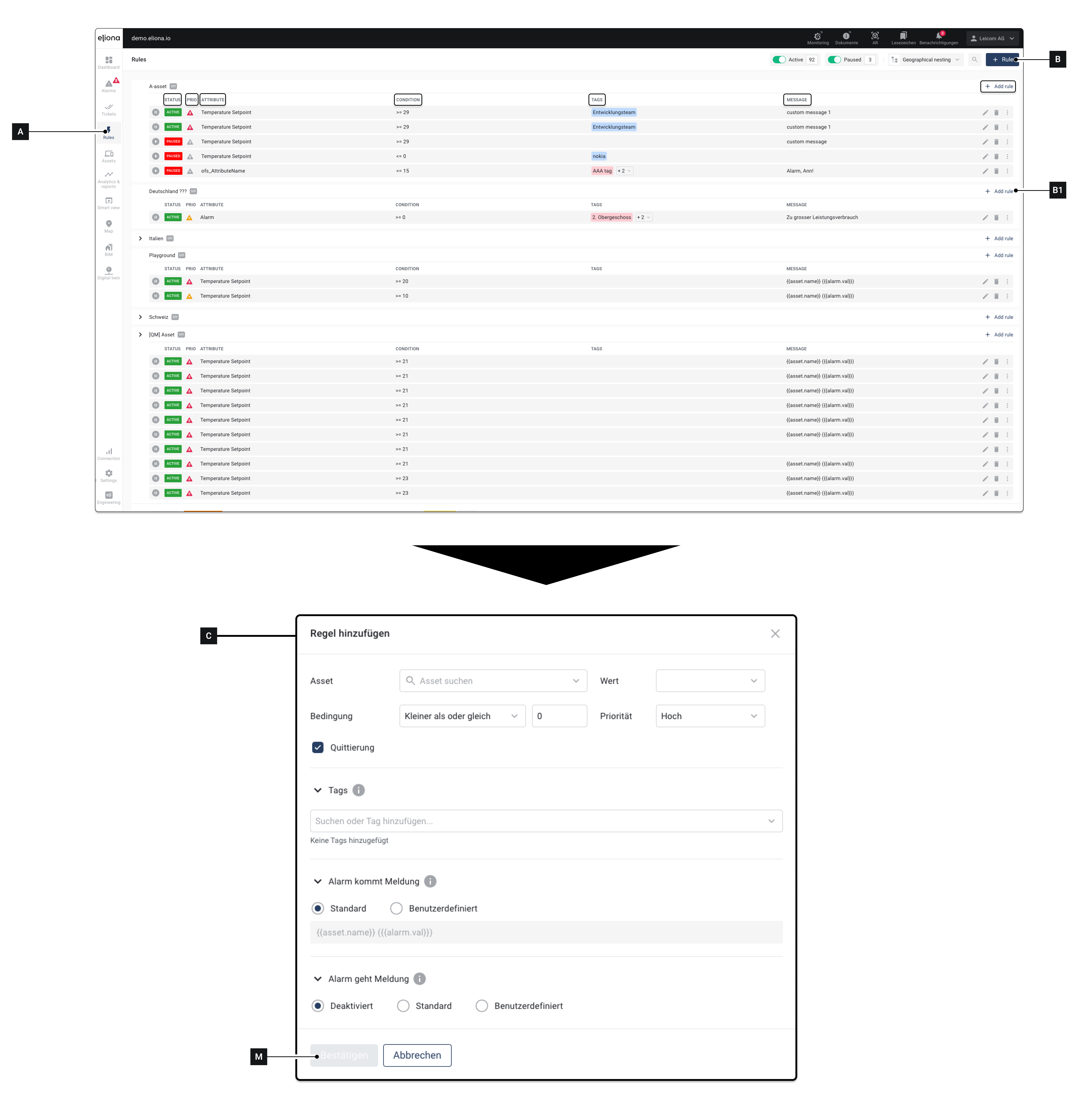
1. Klicken Sie auf **REGELN \[A]**\
   ▷ Die Regelübersicht öffnet sich
2. Klicken Sie auf **\[B]**\
   ▷ Die **Regeln hinzufügen \[C]** Fenster öffnet sich\
   ◈ Alternativ können Sie auch auf eines der Felder klicken **\[B1]**. In diesem Fall wird die Regel direkt im entsprechenden Asset erstellt. Das **\[D]** Feld muss dann nicht ausgefüllt werden.
3. Regel konfigurieren\
   ◈ Siehe [↗ Details](#details) für weitere Informationen zu den einzelnen Optionen
4. Klicken Sie auf **Bestätigen \[M]** um die Regel zu speichern

## Details

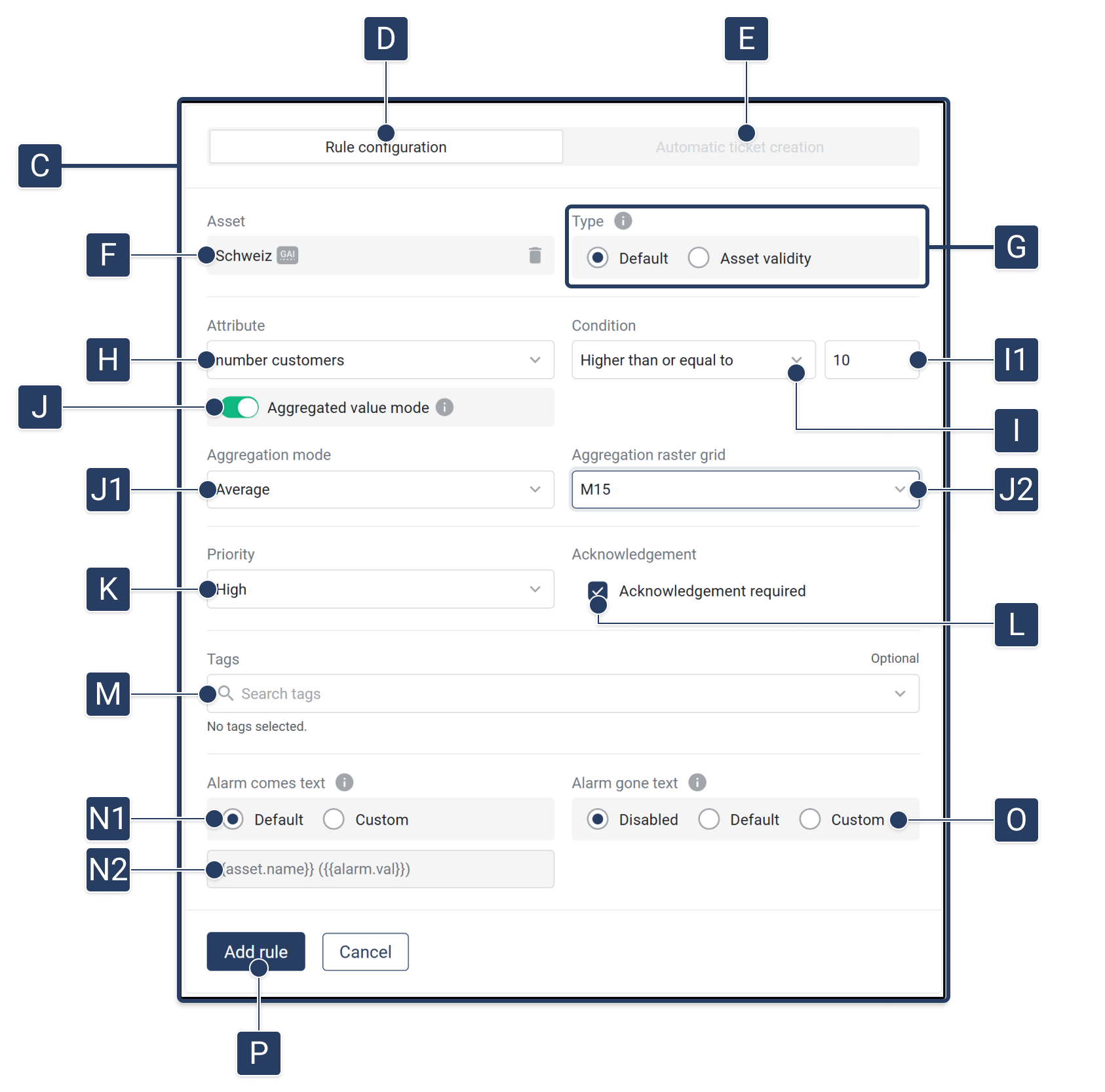
<figure><img src="https://3489494878-files.gitbook.io/~/files/v0/b/gitbook-x-prod.appspot.com/o/spaces%2F9GvUpaatBiReR43XFSMg%2Fuploads%2FNXoolJayvfaRtCYZgSFy%2FRegeln%20Rules.png?alt=media&#x26;token=ae7836de-37d2-4bff-af5f-7031f8109af4" alt=""><figcaption></figcaption></figure>

<table data-full-width="true"><thead><tr><th width="62.4000244140625">Element</th><th width="236.5999755859375">Titel</th><th>Details</th></tr></thead><tbody><tr><td><strong>[C]</strong></td><td>Menü „Regel hinzufügen“</td><td>In diesem Menü wird die Regel konfiguriert</td></tr><tr><td><strong>[D]</strong></td><td>Regelkonfiguration</td><td>Eine Regel konfigurieren</td></tr><tr><td><strong>[E]</strong></td><td>Tickets automatisch erstellen</td><td>Diese Funktion wird bald verfügbar sein.</td></tr><tr><td><strong>[F]</strong></td><td>Asset</td><td>Wählen Sie das Asset aus, für das die Regel gelten soll. Wenn Sie die Regel über eines der Felder [B1] erstellt haben, ist dieses Feld bereits ausgefüllt.</td></tr><tr><td><strong>[G]</strong></td><td>Typ</td><td><p>Wählen Sie den Alarmtyp aus. Verfügbare Optionen:</p><ul><li>Standard: Ein Alarm wird erstellt, wenn ein Asset-Attribut eine bestimmte Bedingung erfüllt.</li><li><a href="/collection/german/verpflichtende-basis/assets/asset-status-active-inactive-unmonitored-assets.md">↗ Asset-Status</a>: Ein Alarm wird erstellt, wenn das Asset für eine bestimmte Zeit inaktiv war.</li></ul></td></tr><tr><td><strong>[H]</strong></td><td>Attribut</td><td>Wählen Sie das Attribut aus, für das die Regel gilt</td></tr><tr><td><strong>[I]</strong></td><td>Bedingung</td><td>In diesem Feld und in Feld [I1] bestimmen Sie, welche Bedingung erfüllt sein muss, damit ein Alarm ausgelöst wird.</td></tr><tr><td><strong>[I1]</strong></td><td>Grenzwert</td><td>Hier geben Sie den Grenzwert ein.</td></tr><tr><td><strong>[J]</strong></td><td>Aggregation aktivieren</td><td>Aktivieren Sie diesen Schalter, wenn die Regel auf <strong>aggregierten Werten</strong>. Dadurch werden weitere Aggregationsoptionen sichtbar.</td></tr><tr><td><strong>[J1]</strong></td><td>Aggregationsmodus</td><td>Wählen Sie aus, wie die Werte innerhalb des ausgewählten Rasters aggregiert werden sollen. Zu den Optionen gehören <em>Durchschnitt</em>, <em>Minimum</em>, <em>Maximum</em>, <em>Summe</em>.</td></tr><tr><td><strong>[J2]</strong></td><td>Aggregationsraster</td><td>Definiert das Zeitraster, auf dem die Aggregation basiert (z. B., <em>15 Minuten</em>, <em>1 Stunde</em>, <em>1 Tag</em>). Dieses Raster bestimmt die Auswertungstiefe der Regel.</td></tr><tr><td><strong>[K]</strong></td><td>Priorität</td><td>Wählen Sie die Priorität aus, die ein durch diese Regel ausgelöster Alarm haben soll</td></tr><tr><td><strong>[L]</strong></td><td>Quittierung</td><td>Wenn Sie diese Option aktivieren: Ein durch diese Regel ausgelöster Alarm ist <a href="#acknowledgment-obligation">↗ quittierungspflichtig.</a></td></tr><tr><td><strong>[M]</strong></td><td>Tags</td><td>Geben Sie der Regel ein oder mehrere Tags</td></tr><tr><td><strong>[N]</strong></td><td>Nachricht „Alarm tritt ein“</td><td>Diese Nachricht wird angezeigt, wenn der Alarm ausgelöst wird</td></tr><tr><td><strong>[N1]</strong></td><td>Standard</td><td>Verwenden Sie die von BuildingPro Suites vorgegebene Nachricht. Der Wert wird unter [M3] angezeigt</td></tr><tr><td><strong>[N1]</strong></td><td>Benutzerdefiniert</td><td>Sie können Ihre eigene Nachricht definieren. Die Ihnen zur Verfügung stehenden Variablen finden Sie <a href="/collection/german/akademie/twig-templating-in-eliona.md">-> hier</a></td></tr><tr><td><strong>[N2]</strong></td><td>Vorschau</td><td>Vorschau der Nachricht „Alarm tritt ein“</td></tr><tr><td><strong>[O]</strong></td><td>Nachricht „Alarm entfällt“</td><td>Diese Nachricht wird angezeigt, wenn der Alarm entfällt</td></tr><tr><td><strong>[O]</strong></td><td>„Alarm entfällt“: Standard</td><td>Verwenden Sie die von BuildingPro Suites vorgegebene Nachricht. Der Wert wird unter [L3] angezeigt</td></tr><tr><td><strong>[NO]</strong></td><td>„Alarm entfällt“: Benutzerdefiniert</td><td>Erstellen Sie Ihre eigene „Alarm entfällt“-Nachricht</td></tr><tr><td><strong>[O]</strong></td><td>Eingabefeld für „Alarm entfällt“</td><td>Zeigt die „Alarm entfällt“-Nachricht an. Wenn „Benutzerdefiniert“ [L3] aktiviert ist: Die benutzerdefinierte Nachricht kann in dieses Feld eingegeben werden</td></tr><tr><td><strong>[P]</strong></td><td>Regel hinzufügen</td><td>Eingaben speichern und Regel erstellen</td></tr></tbody></table>

## Quittierungspflicht

Sie können die Option „Quittierungspflicht“ für Regeln aktivieren. Die Quittierungspflicht hat folgende Auswirkungen:

Wie in der [↗ Einführung](/collection/german/plattform/alarms-rules-and-escalations.md), wird ein Alarm ausgelöst, wenn die Bedingungen einer Regel erfüllt sind. Die Quittierungspflicht regelt, was passiert, wenn die Bedingungen einer Regel NICHT mehr erfüllt sind.

{% hint style="info" %}
**Beispiel**

Es wird eine Regel erstellt, die einen Alarm auslöst, sobald die Temperatur über 25 °C steigt. Die Quittierungspflicht regelt, was passiert, wenn die Temperatur wieder unter 25 °C fällt.
{% endhint %}

### Verhalten von Alarmen *Ohne* Quittierungspflicht

Wenn die Bedingungen für den Alarm nicht mehr erfüllt sind, verschwindet der Alarm aus der [↗ Alarmübersicht ](/collection/german/plattform/alert-center/alarms.md)von selbst.

Der verschwundene Alarm wird in der [↗ Alarmhistorie](/collection/german/plattform/alert-center/alarms.md#alarm-history).

### Verhalten von Alarmen *Mit* Quittierungspflicht

Auch wenn die Bedingungen für den Alarm nicht mehr erfüllt sind, bleibt der Alarm in der [↗ Alarmübersicht](/collection/german/plattform/alert-center/alarms.md#the-alarm-overview).

Damit ein Alarm mit Quittierungspflicht aus der Alarmübersicht entfernt wird, muss der Alarm quittiert werden.

{% hint style="info" %}
Siehe auch: [↗ Quittierungspflichtige Alarme und verworfene Alarme.](/collection/german/plattform/alert-center/alarms/acknowledgment-obligation-and-dismissed-alarms.md)

Hier wird erklärt, wie Alarme quittiert werden können.
{% endhint %}


---

# Agent Instructions
This documentation is published with GitBook. GitBook is the documentation platform designed so that both humans and AI agents can read, navigate, and reason over technical content effectively. Learn more at gitbook.com.

## Querying This Documentation
If you need additional information that is not directly available in this page, you can query the documentation by asking a question.

Perform an HTTP GET request on the following URL with the `ask` and `goal` query parameters:

```
GET https://docs.buildings.ability.abb/collection/german/plattform/alarms-rules-and-escalations/rules/create-a-rule.md?ask=<question>&goal=<user_goal>
```

`ask` is the immediate question: it should be specific, self-contained, and written in natural language.
`goal` is what the user is ultimately trying to achieve, the reason they need the answer. Sharing it helps GitBook give you a better, more relevant answer. A goal is most helpful when it describes the outcome the user wants rather than restating the question. For example, with `ask=how do I create an API token`, a goal like `automate deployments from our CI pipeline` lets GitBook tailor the answer to that use case.

The response will contain a direct answer to the question and relevant excerpts and sources from the documentation.

Use this mechanism when the answer is not explicitly present in the current page, you need clarification or additional context, or you want to retrieve related documentation sections.
