# Links

Mit dem „Links“-Widget können Sie einen oder mehrere Links zu externen Ressourcen hinzufügen.

<div data-full-width="true"><figure><img src="https://3489494878-files.gitbook.io/~/files/v0/b/gitbook-x-prod.appspot.com/o/spaces%2F9GvUpaatBiReR43XFSMg%2Fuploads%2FfiisFKXMmGtjyyy8ycgT%2F9694E39A-7625-4F5D-96BD-AD51B8867817.png?alt=media&#x26;token=35769df2-f98e-4af9-9477-9bb573f123cd" alt=""><figcaption><p>Das „Links“-Widget mit 3 Links</p></figcaption></figure></div>

## Übersicht

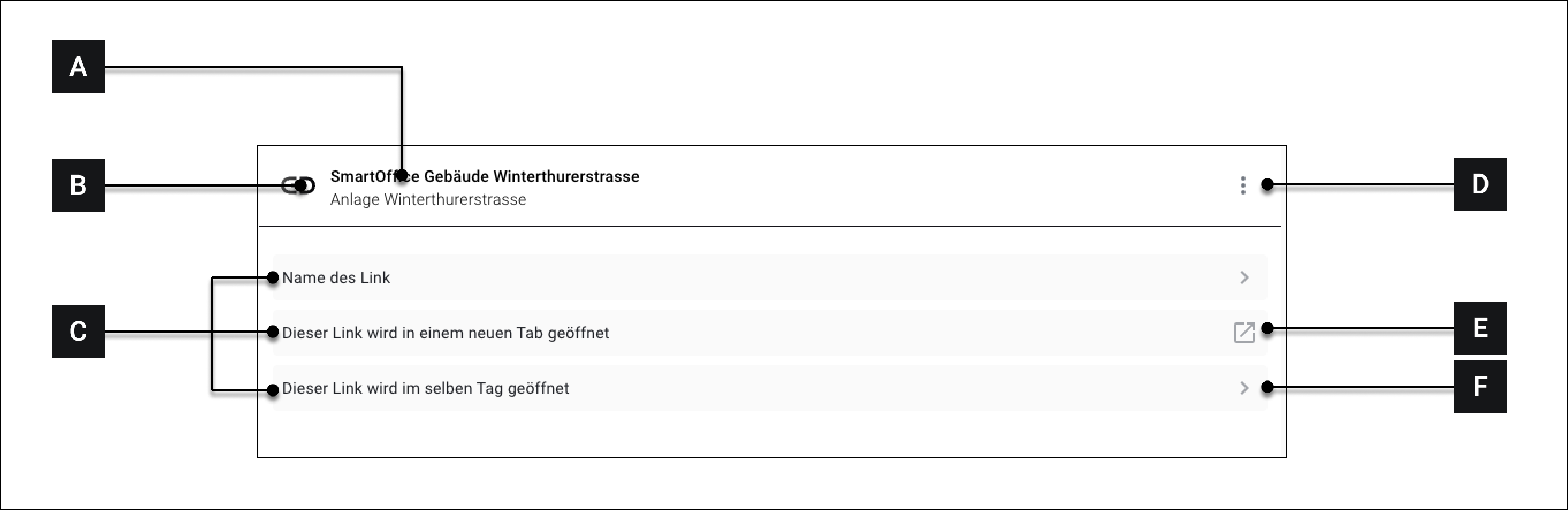
<div data-full-width="true"><figure><img src="https://3489494878-files.gitbook.io/~/files/v0/b/gitbook-x-prod.appspot.com/o/spaces%2F9GvUpaatBiReR43XFSMg%2Fuploads%2FWzEZqsYPLvXkTdeA4Sj5%2F9212CF50-9D61-470A-9A1E-9BB3F4E113E9.png?alt=media&#x26;token=8ac73b6e-088c-4f2c-b389-a7b6ee3c37b1" alt=""><figcaption></figcaption></figure></div>

<table data-full-width="true"><thead><tr><th width="77.13332112630206"></th><th width="207.4000244140625"></th><th></th></tr></thead><tbody><tr><td><strong>[A]</strong></td><td>Titel</td><td>Titel des Widgets. Wird durch die Auswahl des „Primären Assets“ beeinflusst (siehe unten).</td></tr><tr><td><strong>[B]</strong></td><td>Symbol</td><td>Symbol des Widgets</td></tr><tr><td><strong>[C]</strong></td><td>Verknüpfungen</td><td>Die einzelnen Links</td></tr><tr><td><strong>[D]</strong></td><td>Weitere Optionen</td><td>Siehe -> Navigation über Widgets</td></tr><tr><td><strong>[E]</strong></td><td>Symbol „Neuer Tab“</td><td>Links mit diesem Symbol werden in einem neuen Tab geöffnet.</td></tr><tr><td><strong>[F]</strong></td><td>Symbol „Gleicher Tab“</td><td>Links mit diesem Symbol werden im aktuellen Tab geöffnet.</td></tr></tbody></table>

## Konfiguration

<figure><img src="https://3489494878-files.gitbook.io/~/files/v0/b/gitbook-x-prod.appspot.com/o/spaces%2F9GvUpaatBiReR43XFSMg%2Fuploads%2F3MD8KlFKujRYLn32V4Bz%2FLinks%20(1).png?alt=media&#x26;token=1ed5df1f-3888-4c3b-b789-ed79ba782ca5" alt=""><figcaption></figcaption></figure>

<table data-full-width="true"><thead><tr><th width="65.93333943684894"></th><th width="165.39996337890625"></th><th></th></tr></thead><tbody><tr><td><strong>[G]</strong></td><td>Primär</td><td>Wählen Sie das primäre Asset aus. Diese Auswahl bestimmt, welcher Titel <strong>[A]</strong> erscheint im Widget</td></tr><tr><td><strong>[H]</strong></td><td>Öffnen in ...</td><td>Legt fest, ob ein Link in einem neuen Tab oder im aktuellen Tab geöffnet wird. Kann für jeden Link einzeln festgelegt werden. Zusätzlich können hier auch Links zu Smart Views in Smart Assist ausgewählt werden. Hier kann auch ein Link zu einem Bericht hinterlegt werden. Wenn ein solcher Bericht-Link ausgewählt ist, wird durch Klicken darauf automatisch der Download des Berichts gestartet, anstatt ihn im Browser zu öffnen.</td></tr><tr><td><strong>[I]</strong></td><td>Linktitel</td><td>Jeder einzelne Link kann mit einem eigenen Titel versehen werden. Die Links erscheinen unter diesem Titel im Widget.</td></tr><tr><td><strong>[J]</strong></td><td>Weiteren Link hinzufügen</td><td>Weiteren Link hinzufügen</td></tr><tr><td><strong>[K]</strong></td><td>Widget hinzufügen</td><td>Einstellungen übernehmen und Widget hinzufügen.</td></tr><tr><td><strong>[L]</strong></td><td>Breite wählen</td><td>Wählen Sie, wie viel Platz das Widget auf dem Dashboard einnehmen soll.</td></tr><tr><td><strong>[M]</strong></td><td>Link löschen</td><td>Den entsprechenden Link löschen</td></tr><tr><td><strong>[N]</strong></td><td>Links anordnen</td><td>Wenn mehrere Links vorhanden sind: Verwenden Sie diesen Griff, um Links per Drag &#x26; Drop neu anzuordnen.</td></tr><tr><td><strong>[O]</strong></td><td>URL</td><td>Geben Sie die URL für den Eintrag an</td></tr></tbody></table>