# Schieberegler

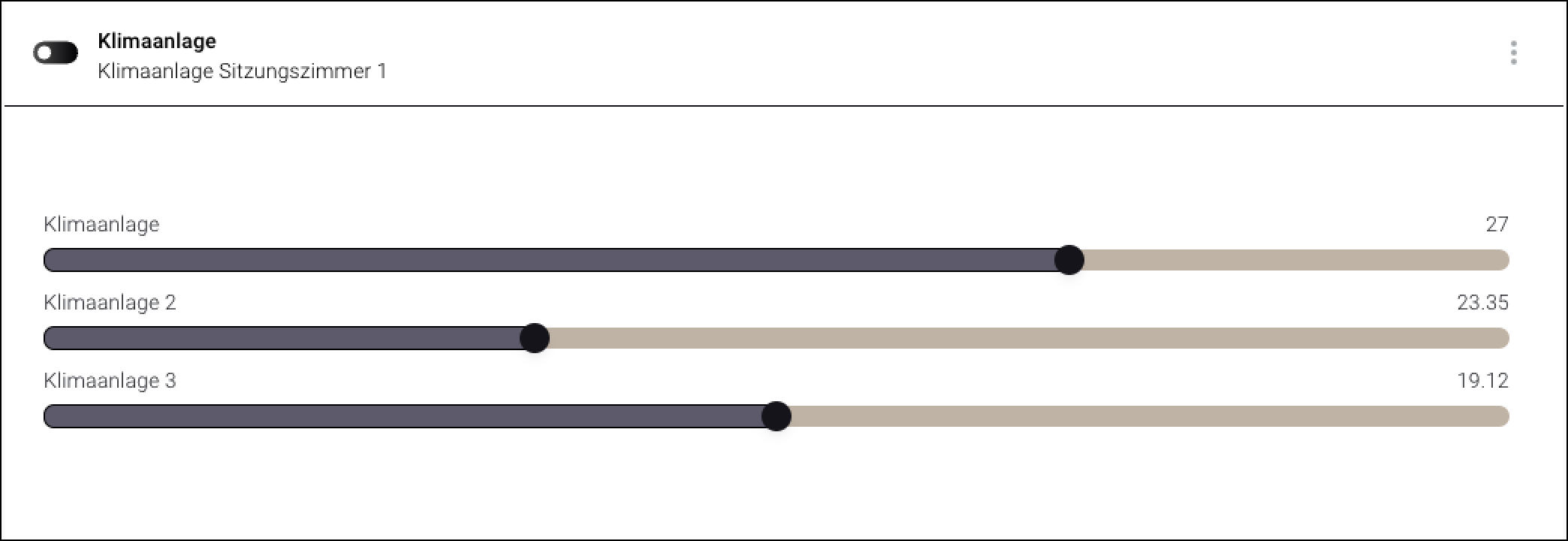
Das Widget „Slider“ ermöglicht es Ihnen, den Wertebereich für ein oder mehrere Geräte auszuwählen.

<div data-full-width="true"><figure><img src="https://3489494878-files.gitbook.io/~/files/v0/b/gitbook-x-prod.appspot.com/o/spaces%2F9GvUpaatBiReR43XFSMg%2Fuploads%2FmMV5ocPSOpUijmaf8aTC%2F84DE217C-C7A6-4428-8641-618A24BC6613.png?alt=media&#x26;token=4381e801-e07a-44c6-ae4e-a04dda1ae235" alt=""><figcaption><p>Das Widget „Slider“ mit 3 verbundenen Assets</p></figcaption></figure></div>

## Wann sollte dieses Widget verwendet werden?

Sie sollten das Widget „Slider“ verwenden, wenn Sie den Wertebereich eines oder mehrerer Assets steuern möchten.

## Widget konfigurieren

{% @supademo/embed url="<https://app.supademo.com/demo/sYnOhWE0h-mFk374TWf_e>" demoId="sYnOhWE0h-mFk374TWf\_e" fullWidth="true" %}

1. Stellen Sie sicher, dass Sie sich im Menü „Dashboard“ befinden
2. Klicken Sie auf „Widget hinzufügen“
3. Klicken Sie auf „Eingabe“
4. Klicken Sie auf „Slider“
5. Wählen Sie das primäre Asset aus. Der Name dieses Assets wird in der Titelleiste des Widgets angezeigt.
6. Wählen Sie das Asset aus, das Sie über den Slider steuern möchten.
7. (Optional) Geben Sie dem Asset einen individuellen Namen
8. Wählen Sie ein Attribut für den Sollwert aus
9. Wählen Sie ein Attribut für den aktuellen Wert aus
10. (Optional) Wiederholen Sie die vorherigen Schritte, um Slider für andere Assets zu erstellen
11. Optional: Wählen Sie aus, wie viel Platz Ihr neues Widget auf dem Dashboard einnehmen soll.
12. Klicken Sie auf „Widget hinzufügen“

## Widget bedienen

### Übersicht

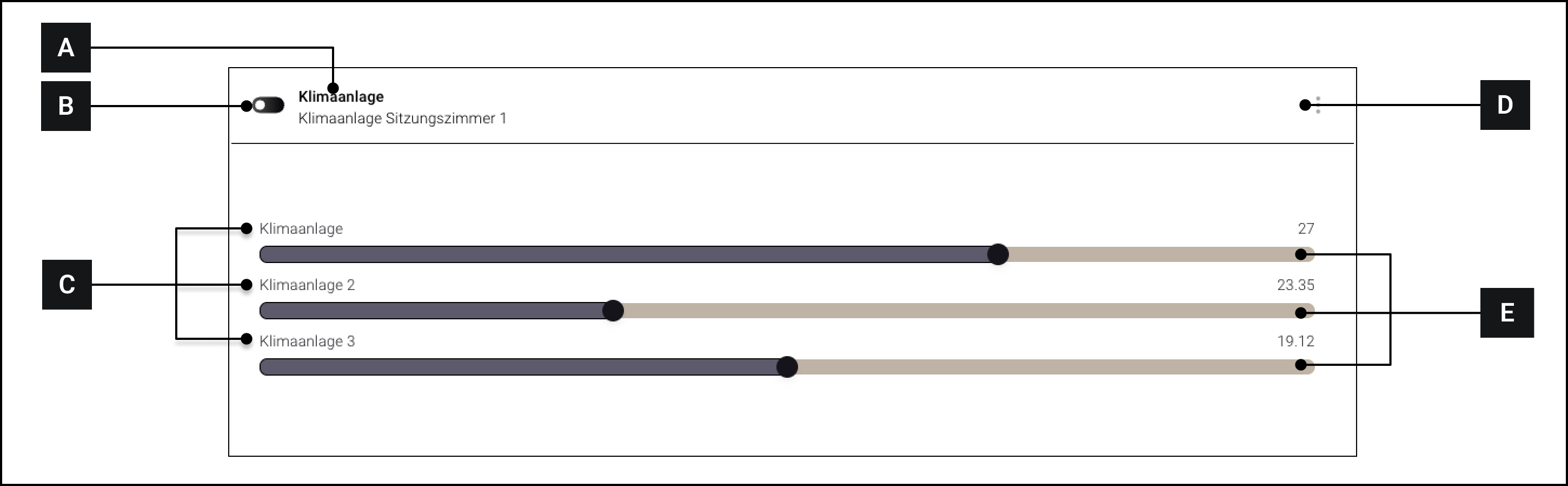
<div data-full-width="true"><figure><img src="https://3489494878-files.gitbook.io/~/files/v0/b/gitbook-x-prod.appspot.com/o/spaces%2F9GvUpaatBiReR43XFSMg%2Fuploads%2FSSMkNukFlA442n5DGNzB%2FC2BABD17-BBC3-4541-B423-F486D505E4C8.png?alt=media&#x26;token=119e347d-f865-47f4-911d-7ddce0ce7b1a" alt=""><figcaption><p>Das Widget „Slider“ im Detail</p></figcaption></figure></div>

<table data-full-width="true"><thead><tr><th width="71.73335774739581"></th><th width="264.60003662109375"></th><th></th></tr></thead><tbody><tr><td><strong>[A]</strong></td><td>Widget-Titel</td><td>Titel des Widgets. Wird von der Auswahl des „Primären Assets“ beeinflusst.</td></tr><tr><td><strong>[B]</strong></td><td>Symbol</td><td>Symbol des Widgets</td></tr><tr><td><strong>[C]</strong></td><td>Name der einzelnen Assets</td><td>Die einzelnen Assets, die dem Widget hinzugefügt wurden</td></tr><tr><td><strong>[D]</strong></td><td>Weitere Optionen</td><td>Siehe -> Widget-Optionen</td></tr><tr><td><strong>[E]</strong></td><td>Schieberegler</td><td></td></tr></tbody></table>

### Widget bedienen

Jedem einzelnen Asset **\[C]** das hinzugefügt wurde, wird ein eigener Schieberegler zugewiesen **\[E]**.

Ziehen Sie den Schieberegler auf einen gewünschten Wert, um den Wert des entsprechenden Assets anzupassen.