> For the complete documentation index, see [llms.txt](https://docs.buildings.ability.abb/collection/llms.txt). Markdown versions of documentation pages are available by appending `.md` to page URLs; this page is available as [Markdown](https://docs.buildings.ability.abb/collection/german/plattform/map-and-floor/floor/create-rooms.md).
# Räume erstellen
## Über Räume
Räume werden hauptsächlich verwendet, um den aktuellen Standort von Localino-Trackern korrekt zu bestimmen.
Sie können auf einer Etage eine unbegrenzte Anzahl von Räumen anlegen.
## Vorgehensweise
Räume werden in 3 Schritten erstellt.
### Schritt 1: Ein Raum-Asset erstellen
Jeder Raum muss als separates Asset erstellt werden.
Gehen Sie wie beschrieben vor in [↗ Ein Asset erstellen](/collection/german/verpflichtende-basis/assets/create-assets.md) und erstellen Sie ein Asset mit dem Asset-Typ „SPACE“.
{% hint style="info" %}
„SPACE“ ist ein vordefinierter Asset-Typ.
Räume, die mit diesem Asset-Typ erstellt werden, erhalten in Zukunft zusätzliche Funktionen. Zum Beispiel werden Räume buchbar sein.
{% endhint %}
### Schritt 2: Raum-Asset einer Etage zuweisen
Als Nächstes müssen Sie das neu erstellte Raum-Asset einer Etage zuweisen. Dies erfolgt über die Asset-Details.
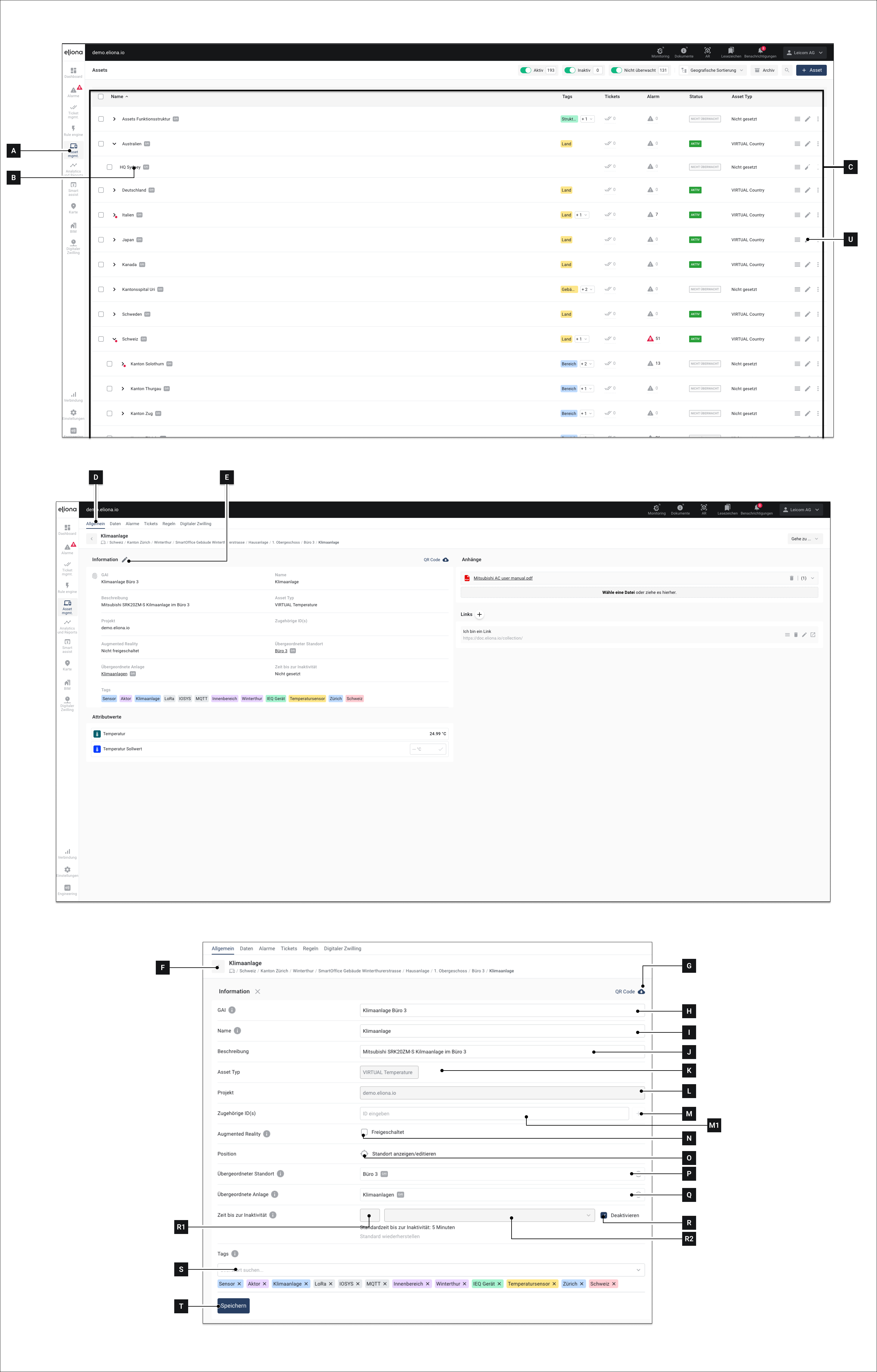
1. Klicken Sie in der Menüleiste auf **Assets \[A]**\
▷ Das Menü „Assets“ mit dem **Asset-Liste \[C]** erscheint
2. Klicken Sie auf den Namen des Raum-Assets, das Sie in Schritt 1 konfiguriert haben **\[B]**\
▷ Die [-> „Asset-Details“](https://doc.eliona.io/collection/documentation/assets/asset-details) öffnen sich
3. Stellen Sie sicher, dass Sie sich auf dem Tab „Allgemein“ befinden **\[D]**
4. Klicken Sie auf **\[E]**
5. Unter **\[P]**, weisen Sie das Raum-Asset einer Etage zu
6. Klicken Sie auf **Speichern \[T]**
### Schritt 3: Den Raum definieren
Jetzt können Sie den Raum innerhalb der Etage definieren.
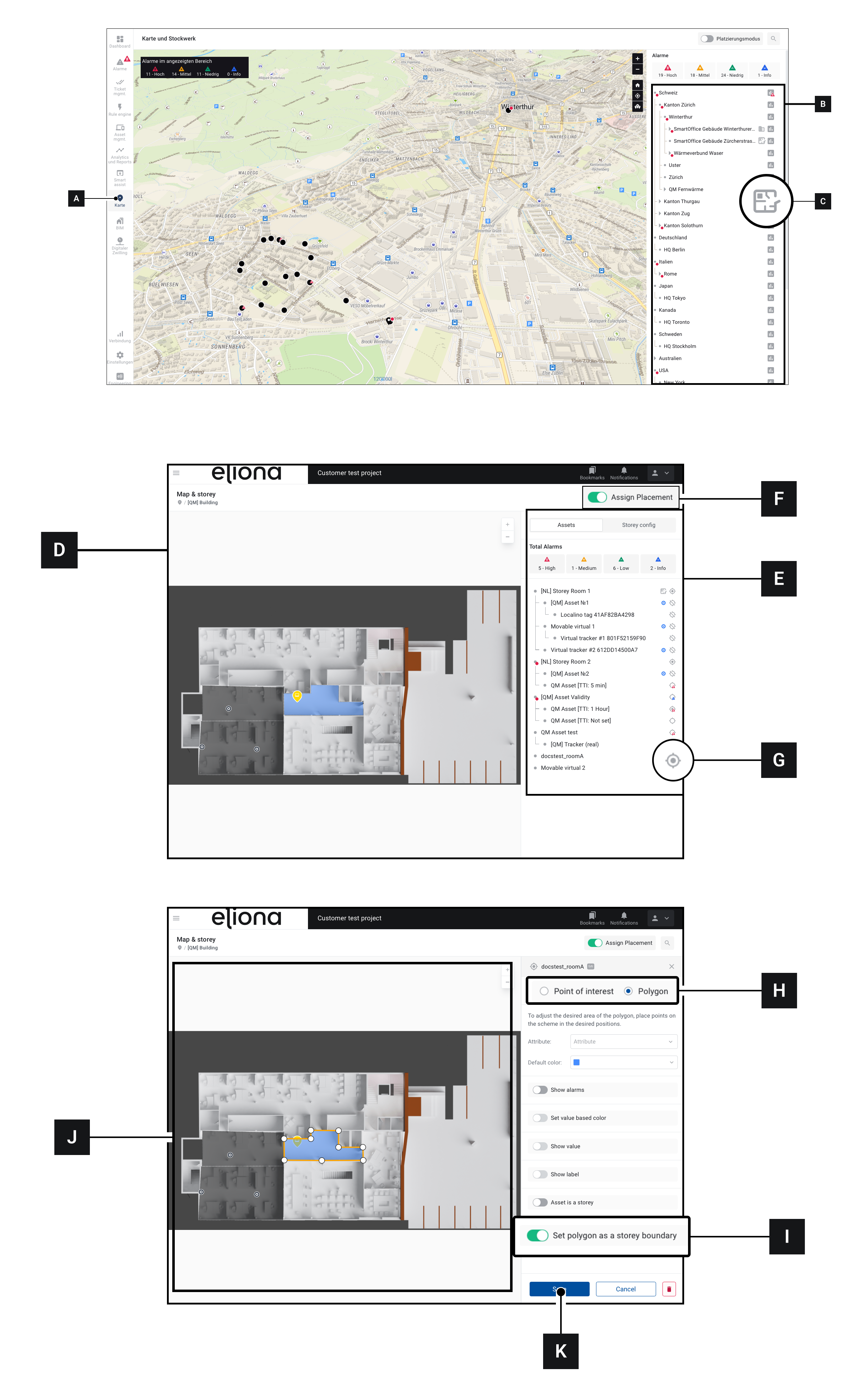
1. Öffnen Sie die Karte **\[A]**
2. In der Seitenleiste **\[B]**, navigieren Sie zu dem Gebäude, das die Etage enthält, der Sie einen Raum hinzufügen möchten.
3. Erweitern Sie das Gebäude\
▷ Die untergeordneten Etagen werden angezeigt
4. Für die Etage, der Sie den Raum zuweisen möchten: Klicken Sie auf **\[C]** ⌧ HINWEIS: Klicken Sie nicht auf den Namen der Etage! Sie müssen auf das Symbol klicken.\
▷ Die Etagen-Details **\[D]** öffnen sich.\
▷ In der Seitenleiste **\[E]**, sehen Sie das Asset, das Sie in den vorherigen Schritten erstellt und der Etage zugewiesen haben. Möglicherweise sehen Sie auch andere Assets, die sich auf der Etage befinden.
5. Aktivieren Sie den Platzierungsmodus **\[F]**\
▷ Die Symbole neben den Assets ändern sich.
6. Für das Raum-Asset, das Sie definieren möchten: Klicken Sie auf **\[G]**\
▷ Die Seitenleiste ändert sich
7. Polygon auswählen **\[H]**
8. Aktivieren Sie den Schalter „Polygon als Geschossgrenze festlegen“ **\[I]**
9. In der Ansichtsfläche **\[J]**, definieren Sie das Polygon wie beschrieben in [↗ Ein Polygon platzieren.](/collection/german/plattform/map-and-floor/floor.md#polygons)
10. Klicken Sie auf Speichern **\[K]**
{% hint style="warning" %}
**VORSICHT!** Mehrere Räume dürfen sich nicht überlappen. Wenn sich mehrere Räume überlappen, können Fehler auftreten.
{% endhint %}
---
# Agent Instructions
This documentation is published with GitBook. GitBook is the documentation platform designed so that both humans and AI agents can read, navigate, and reason over technical content effectively. Learn more at gitbook.com.
## Querying This Documentation
If you need additional information that is not directly available in this page, you can query the documentation by asking a question.
Perform an HTTP GET request on the following URL with the `ask` and `goal` query parameters:
```
GET https://docs.buildings.ability.abb/collection/german/plattform/map-and-floor/floor/create-rooms.md?ask=&goal=
```
`ask` is the immediate question: it should be specific, self-contained, and written in natural language.
`goal` is what the user is ultimately trying to achieve, the reason they need the answer. Sharing it helps GitBook give you a better, more relevant answer. A goal is most helpful when it describes the outcome the user wants rather than restating the question. For example, with `ask=how do I create an API token`, a goal like `automate deployments from our CI pipeline` lets GitBook tailor the answer to that use case.
The response will contain a direct answer to the question and relevant excerpts and sources from the documentation.
Use this mechanism when the answer is not explicitly present in the current page, you need clarification or additional context, or you want to retrieve related documentation sections.