# Assets auf einem Grundriss platzieren

Befolgen Sie diese Schritte, um Assets auf einem Stockwerk zu platzieren.

## Ein Asset einem Stockwerk zuordnen

Bevor Assets auf einem Stockwerk platziert werden können, müssen die Assets dem Stockwerk untergeordnet werden.

Dies erfolgt in den Einstellungen des Assets, das Sie dem Stockwerk zuordnen möchten.

1. Öffnen Sie den Menüpunkt Assets
2. Wählen Sie das Asset aus, das Sie einem Stockwerk zuordnen möchten.
3. Klicken Sie auf Informationen bearbeiten
4. Im Eintrag Übergeordneter Standort – Wählen Sie das Stockwerk aus, dem Sie das Asset zuordnen möchten.

## Assets auf einem Stockwerk platzieren

### Ein Asset auf einem Stockwerk platzieren

<figure><img src="https://3489494878-files.gitbook.io/~/files/v0/b/gitbook-x-prod.appspot.com/o/spaces%2F9GvUpaatBiReR43XFSMg%2Fuploads%2FaqRASv2od5I87PIKQzPX%2FF9A14B62-AC19-4811-BC20-7FE9155C115D.png?alt=media&#x26;token=2992645e-ed26-44b0-abbd-a3566ee447b0" alt=""><figcaption></figcaption></figure>

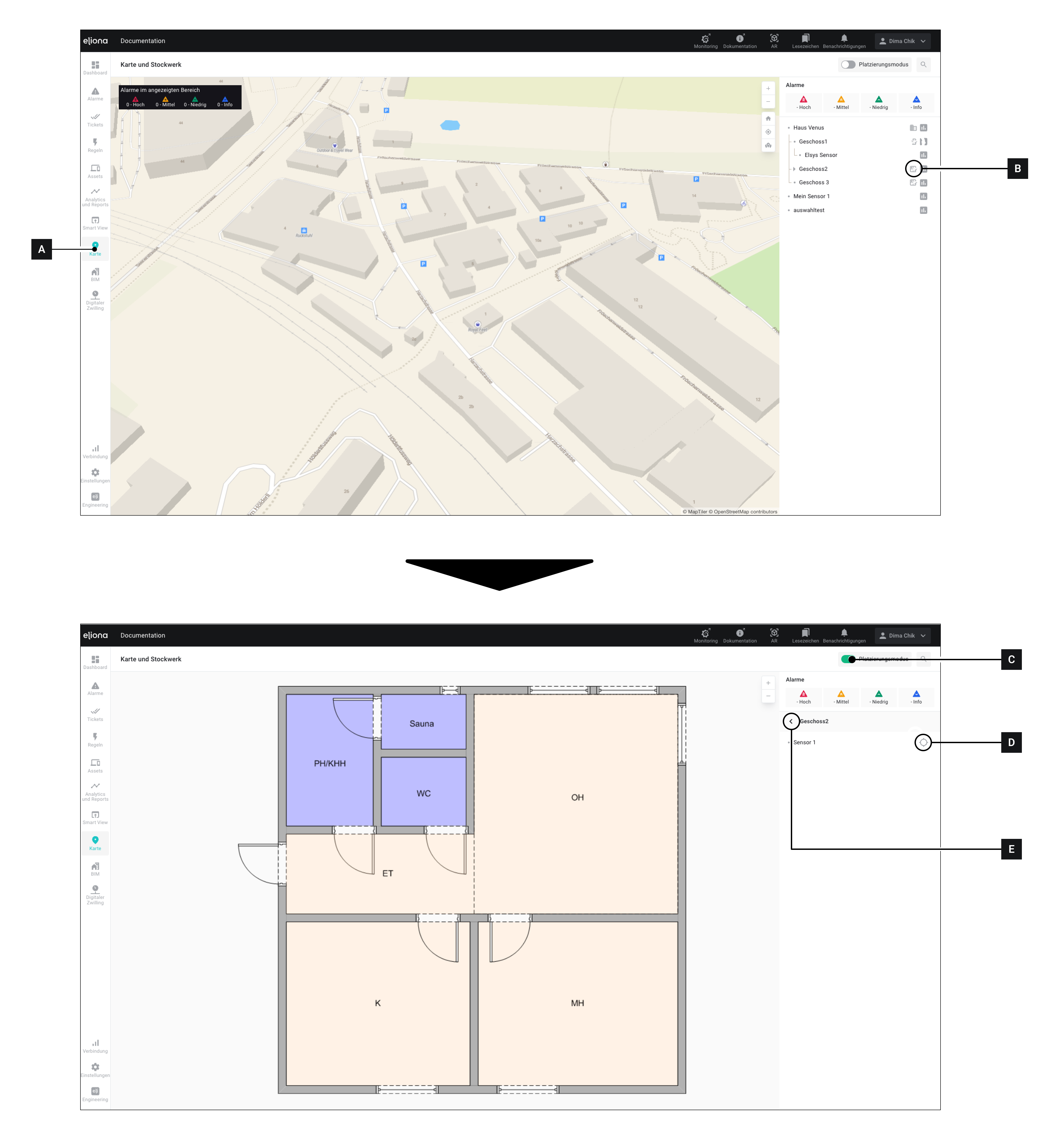
1. Stellen Sie sicher, dass das Asset dem Stockwerk hinzugefügt wurde [-> Ein Asset einem Stockwerk zuordnen](#place-an-asset-on-a-floor)
2. Öffnen Sie die **Karte \[A]**
3. Klicken Sie auf das **Symbol \[B]** des Stockwerks, auf dem Sie das Asset platzieren möchten.
4. Aktivieren Sie den **Platzierungsmodus \[C]**
5. Klicken Sie auf das **Symbol \[D]** des Assets, das Sie platzieren möchten&#x20;

   ▷ Die „Platzierungsauswahl“ öffnet sich.&#x20;

   ▷ Wenn Sie ein Polygon platzieren möchten: Fahren Sie fort mit[ -> Ein Polygon platzieren ](#place-a-polygon)

   ▷ Wenn Sie einen Punkt platzieren möchten: Fahren Sie fort mit [-> Einen Punkt platzieren](#place-a-point)

#### Einen Punkt platzieren

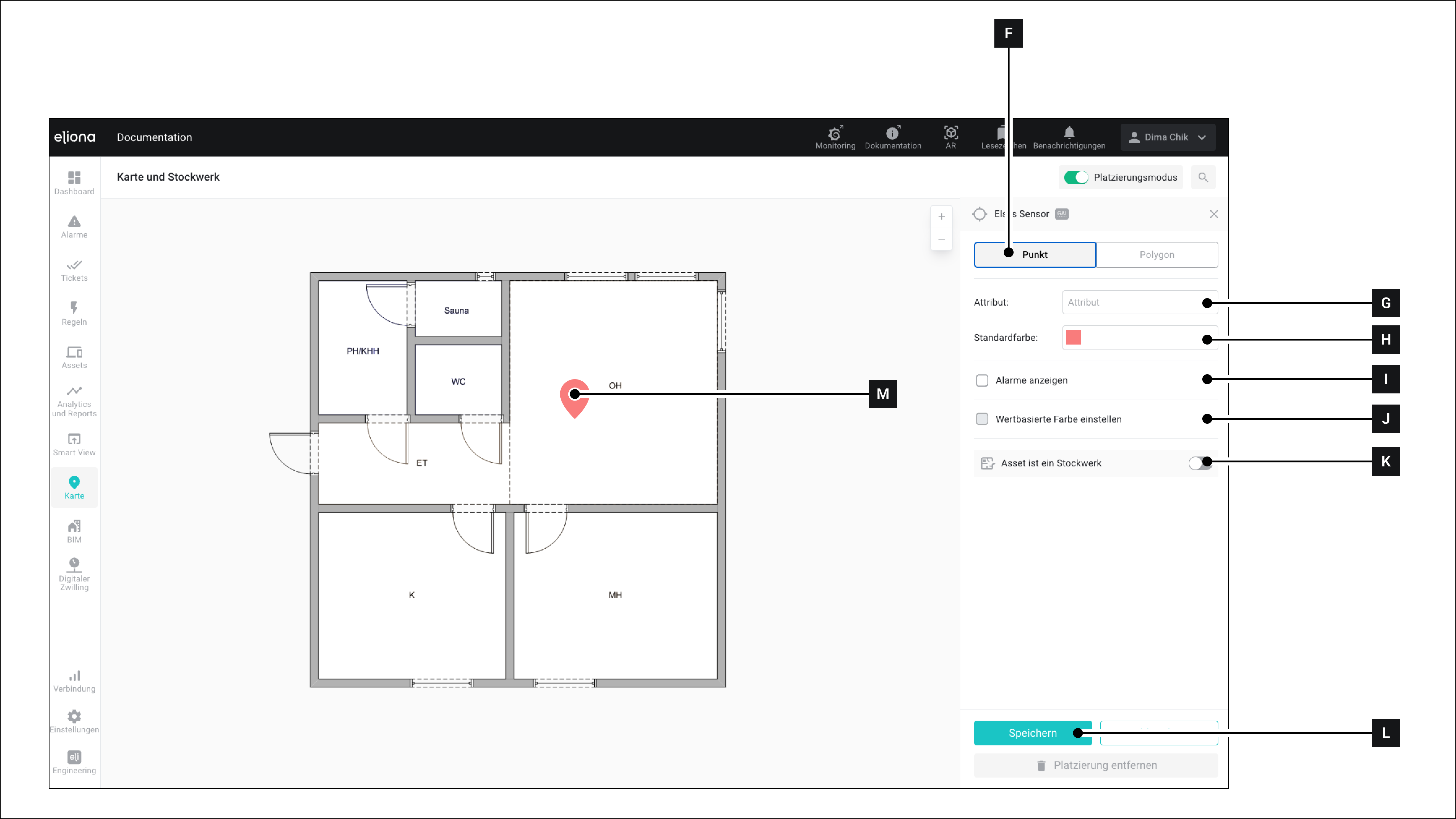
<figure><img src="https://3489494878-files.gitbook.io/~/files/v0/b/gitbook-x-prod.appspot.com/o/spaces%2F9GvUpaatBiReR43XFSMg%2Fuploads%2FBHwckaLnBUar0V9YXmaQ%2FAC80D864-A1AB-418C-A532-ABE9605560FC.png?alt=media&#x26;token=26cb5b09-2b5a-48de-a994-0dc598e2fc88" alt=""><figcaption><p>Die „Platzierungsauswahl“ für einen Punkt</p></figcaption></figure>

1. Klicken Sie auf **Punkt \[F]**
2. Klicken Sie auf eine beliebige Stelle auf der Karte, um dort einen Punkt zu platzieren **\[M]**
3. Attribut auswählen **\[G]**
4. Wählen Sie die Farbe aus, in der der Punkt angezeigt werden soll **\[G]**
5. Klicken Sie auf **Speichern \[G]**&#x20;

   ▷ Der Punkt wird gespeichert

#### Ein Polygon platzieren

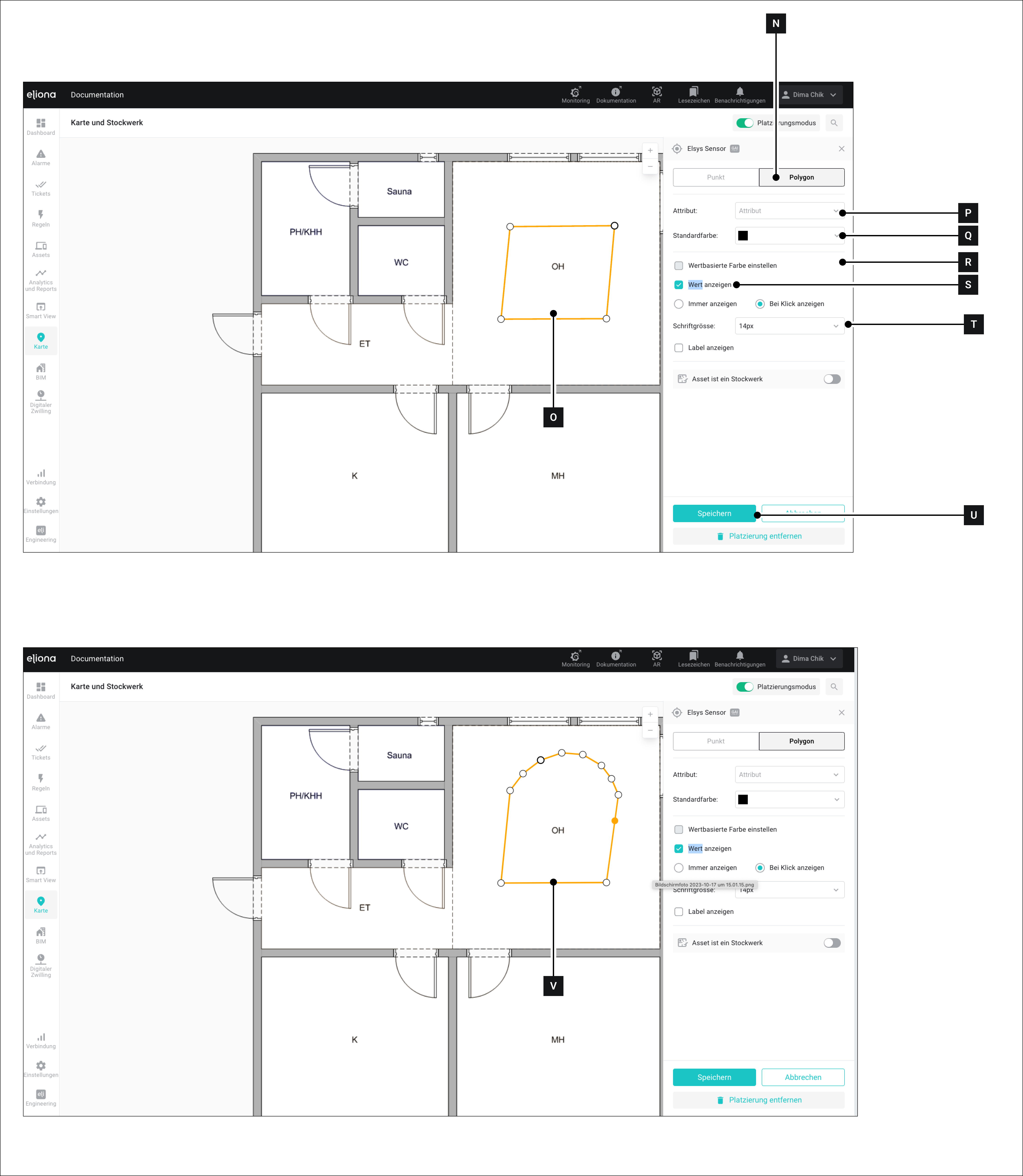
<figure><img src="https://3489494878-files.gitbook.io/~/files/v0/b/gitbook-x-prod.appspot.com/o/spaces%2F9GvUpaatBiReR43XFSMg%2Fuploads%2F1NbSujMkl2TLQY39VjKV%2F94DAC49D-87A7-4C55-A69A-890F42C12982.png?alt=media&#x26;token=6b9e65f9-0162-4de8-831e-cee618351926" alt=""><figcaption><p>Die „Platzierungsauswahl“ für ein Polygon</p></figcaption></figure>

1. Klicken Sie auf **Polygon \[N]**
2. Klicken Sie auf eine beliebige Stelle auf der Karte, um dort ein Polygon zu platzieren **\[O]**&#x20;

   ▷ An den Ecken des Polygons befinden sich weiße Punkte (Knoten). Ziehen Sie diese Punkte, um das Polygon anzupassen.&#x20;

   ▷ Klicken Sie auf die Linien zwischen den Punkten, um dort einen weiteren Knoten zu erstellen.&#x20;

   ▷ Durch das Hinzufügen mehrerer Knoten können Sie runde Formen erstellen **\[V]**
3. Attribut auswählen **\[P]**
4. Farbe auswählen **\[Q]**
5. Klicken Sie auf **Speichern \[G]**&#x20;

   ▷ Das Polygon wird gespeichert

#### Detaillierte Einstellungen für Polygone

<figure><img src="https://3489494878-files.gitbook.io/~/files/v0/b/gitbook-x-prod.appspot.com/o/spaces%2F9GvUpaatBiReR43XFSMg%2Fuploads%2F7t8MaBgI9XWZzbP9z1ez%2FDetailEinstellungen%20Polygone.png?alt=media&#x26;token=bc31582f-ac5e-42b0-b91d-9251ec4d14b3" alt=""><figcaption></figcaption></figure>

<figure><img src="https://3489494878-files.gitbook.io/~/files/v0/b/gitbook-x-prod.appspot.com/o/spaces%2F9GvUpaatBiReR43XFSMg%2Fuploads%2F5jrYU21G4p9ujC82IjZO%2FPolygon%20details%20(2).png?alt=media&#x26;token=23b4cb32-292a-4e85-8438-42a126465047" alt="" width="375"><figcaption></figcaption></figure>

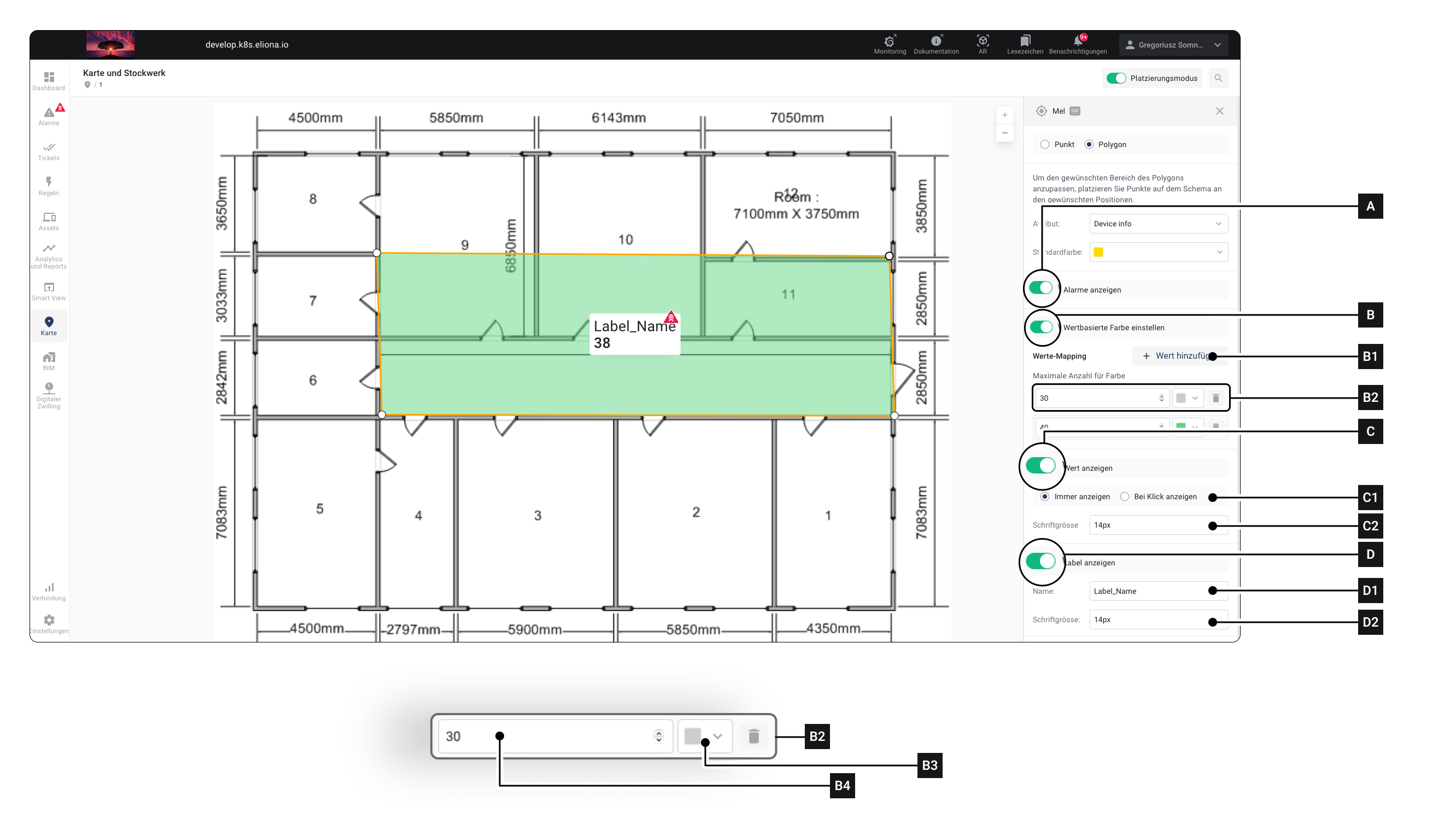
Bei der Anzeige als Polygon können Sie zusätzliche Werte anzeigen. Ihnen stehen die folgenden Optionen zur Verfügung:

<table data-full-width="true"><thead><tr><th width="71.80001831054688">Element</th><th width="260.79998779296875">Titel</th><th>Details</th></tr></thead><tbody><tr><td><strong>[A]</strong></td><td>Schalter „Alarme“</td><td>Aktivieren Sie diesen Schalter, wenn ein Alarm im Polygon angezeigt werden soll.</td></tr><tr><td><strong>[B]</strong></td><td>Schalter „Wertbasierte Farbe festlegen“</td><td>Aktivieren Sie diesen Schalter, um die Farbe des Polygons abhängig vom Wert des verbundenen Assets zu ändern. <a href="../../../academy/value-mapping-in-eliona">-> Wertzuordnung</a></td></tr><tr><td><strong>[B1]</strong></td><td>Neuen Wert hinzufügen</td><td>Klicken Sie, um einen neuen Grenzwert hinzuzufügen</td></tr><tr><td><strong>[B2]</strong></td><td>Wert</td><td>Ein Eintrag für einen Grenzwert.</td></tr><tr><td><strong>[B3]</strong></td><td>Wertangabe</td><td>Hier können Sie den gewünschten Grenzwert eingeben.</td></tr><tr><td><strong>[B4]</strong></td><td>Farbe wählen</td><td>Solange sich der Wert innerhalb des in <strong>[B3]</strong>definierten Bereichs befindet, wird das Polygon in der ausgewählten Farbe angezeigt.</td></tr><tr><td><strong>[C]</strong></td><td>Schalter „Wert anzeigen“</td><td>Aktivieren Sie diesen Schalter, damit der aktuelle Wert des Assets im Polygon angezeigt wird.</td></tr><tr><td><strong>[C1]</strong></td><td>Auswahl</td><td>Wählen Sie, ob der Wert immer angezeigt wird oder nur nach einem Klick.</td></tr><tr><td><strong>[C2]</strong></td><td>Schriftgröße</td><td>Stellen Sie die Schriftgröße des Werts ein.</td></tr><tr><td><strong>[D]</strong></td><td>Schalter „Beschriftung“</td><td>Aktivieren Sie diesen Schalter, damit der aktuelle Wert des Assets im Polygon angezeigt wird.</td></tr><tr><td><strong>[D1]</strong></td><td>Beschriftungsname</td><td>Geben Sie hier den in der Beschriftung anzuzeigenden Text ein</td></tr><tr><td><strong>[D2]</strong></td><td>Schriftgröße</td><td>Stellen Sie die Schriftgröße der Beschriftung ein.</td></tr><tr><td><strong>[E]</strong></td><td>Schalter „Asset ist ein Stockwerk“</td><td>Das Asset wird nun als Stockwerk betrachtet</td></tr><tr><td><strong>[E1]</strong></td><td>Stockwerkschema</td><td>Laden Sie hier einen Grundriss hoch</td></tr><tr><td><strong>[E2]</strong></td><td>Stockwerksnummer</td><td>Wählen Sie hier die Nummer des Stockwerks aus.</td></tr><tr><td><strong>[F]</strong></td><td>Schalter „Polygon als Raumgrenzen festlegen“</td><td>Hier können die Raumgrenzen für die Tracker festgelegt werden.</td></tr><tr><td><strong>[G]</strong></td><td>Schalter „Asset kann gebucht werden“</td><td>Wenn der Schalter aktiviert ist, kann das Asset im <a href="../../live-cockpit/widgets/predefined-widgets/booking">Buchungs-Widget gebucht werden. </a>Um dies zu aktivieren, muss die <strong>"</strong><a href="../../../../pflichtbasis/assets/asset-modeling-create-templates/create-a-new-template#activate-booking-function"><strong>Buchbar</strong></a><strong>"</strong> Option in der Asset-Vorlage aktiviert sein.</td></tr></tbody></table>