# Karte

## Übersicht

Mit der Funktion „Karte“ können Sie Assets auf einer interaktiven Karte platzieren. So können Sie die geografische Verteilung aller Assets nachverfolgen.

<div data-full-width="true"><figure><img src="https://3489494878-files.gitbook.io/~/files/v0/b/gitbook-x-prod.appspot.com/o/spaces%2F9GvUpaatBiReR43XFSMg%2Fuploads%2F6ihJk0e7vvqihBHhlf3c%2F2F7EC9F5-B06A-4A9E-8D6E-5E4B61E8C0B5.png?alt=media&#x26;token=c2426ed2-2f8d-4151-adb8-7470f9ee5162" alt=""><figcaption><p>Abb. 1 – Übersicht über das Menü „Karte“</p></figcaption></figure></div>

<div data-full-width="true"><figure><img src="https://3489494878-files.gitbook.io/~/files/v0/b/gitbook-x-prod.appspot.com/o/spaces%2F9GvUpaatBiReR43XFSMg%2Fuploads%2FPYZJFlMoo1vmSpGpoGoq%2F0CC5329E-683C-4164-959D-837CEF190D29.png?alt=media&#x26;token=bdc25a08-c4a1-4783-83f7-e6ba73d1b8d4" alt=""><figcaption><p>Abb. 2 – Übersicht über die in der Karte verwendeten Symbole</p></figcaption></figure></div>

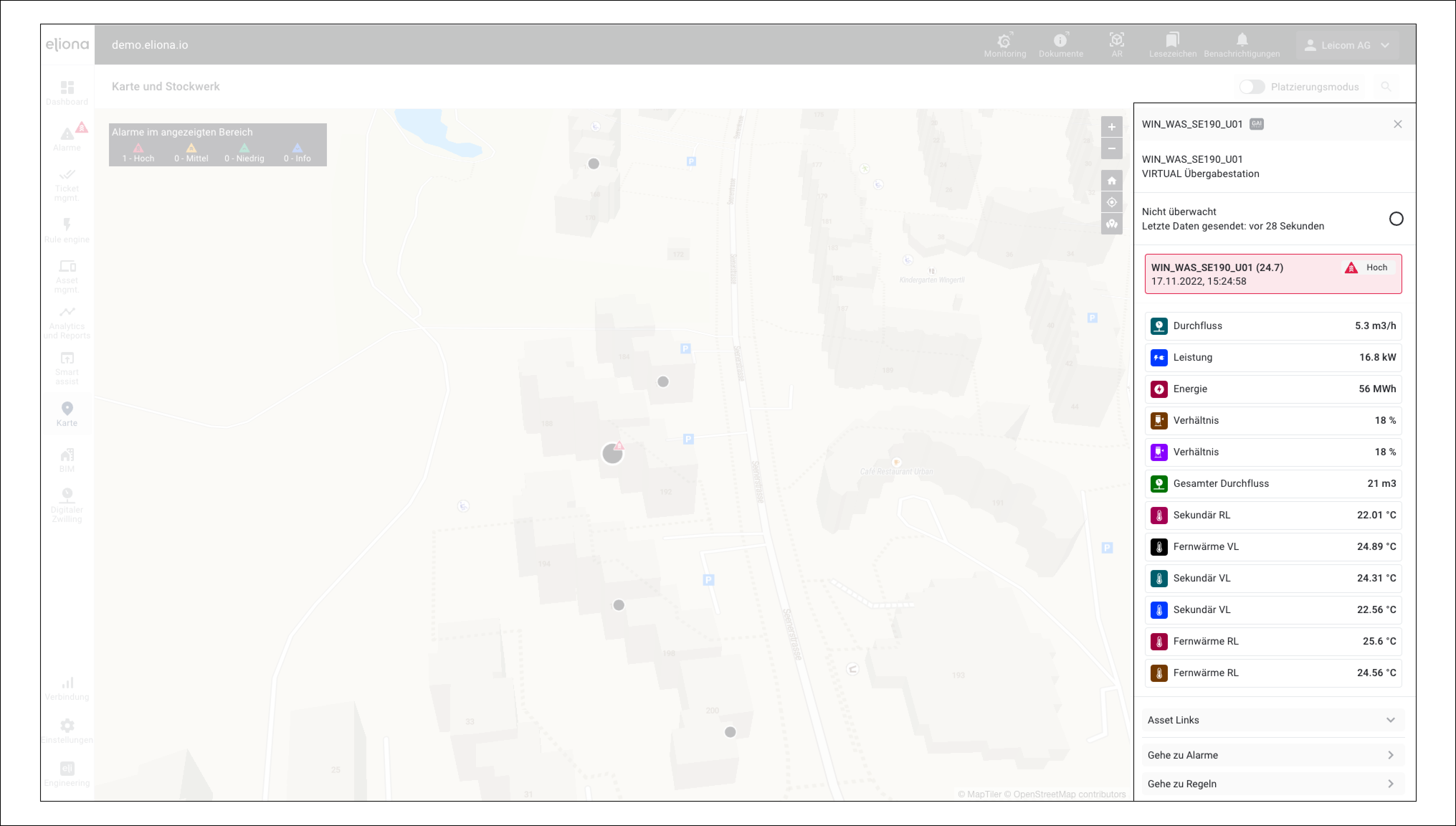
<table data-full-width="true"><thead><tr><th width="62"></th><th width="160"></th><th></th></tr></thead><tbody><tr><td><strong>[A]</strong></td><td>Karte</td><td>Interaktive Karte</td></tr><tr><td><strong>[B]</strong></td><td>Menü „Karte“</td><td>Klicken, um das Menü „Karte“ zu öffnen</td></tr><tr><td><strong>[C]</strong></td><td>Alarme im angezeigten Bereich</td><td>Zeigt eine Übersicht über alle Alarme im aktuell sichtbaren Kartenabschnitt an. Nicht zu verwechseln mit [G]!</td></tr><tr><td><strong>[D]</strong></td><td>Navigation</td><td>Siehe <a href="#navigate-on-the-map">-> Auf der Karte navigieren</a></td></tr><tr><td><strong>[E]</strong></td><td>Platzierungsmodus</td><td><a href="#placing-an-asset-on-the-map">-> Platzierungsmodus ein-/ausschalten</a></td></tr><tr><td><strong>[F]</strong></td><td>Suche</td><td>Aktiviert die Suche, die nicht nur die Suche im Asset-Baum anzeigt, sondern auch nur die Punkte auf der Karte darstellt, die mit der Suche übereinstimmen.</td></tr><tr><td><strong>[G]</strong></td><td>Alle Alarme</td><td>Zeigt alle im aktuellen Mandanten vorhandenen Alarme an, auf die der Benutzer Zugriff hat.</td></tr><tr><td><strong>[H]</strong></td><td>Seitenleiste</td><td>Kontextsensitive Seitenleiste. Der Inhalt variiert je nachdem, was aktuell ausgewählt ist.<br><br>Wenn das Menü „Karte“ geöffnet ist, wird standardmäßig eine Liste aller Assets angezeigt, die sich im Mandanten befinden und auf die der jeweilige Benutzer Zugriff hat.</td></tr><tr><td><strong>[I]</strong></td><td>Symbol „Gebäude“</td><td>Dieses Symbol zeigt an, dass das betreffende Asset den Typ „Gebäude“ hat.</td></tr><tr><td><strong>[W]</strong></td><td>Symbol „Etage“</td><td>Dieses Symbol zeigt an, dass das betreffende Asset den Typ „Etage“ hat.</td></tr><tr><td><strong>[J]</strong></td><td>Details</td><td>Klicken, um Details des jeweiligen Assets anzuzeigen</td></tr><tr><td><strong>[K]</strong></td><td>Asset</td><td>Assetname.<br>Klicken Sie auf den Assetnamen, um zum Standort des Assets auf der Karte zu springen.</td></tr><tr><td><strong>[L]</strong></td><td>Kartensymbol „Asset“</td><td>Dieses Symbol erscheint auf der Karte und symbolisiert ein Asset. Klicken Sie auf dieses Symbol, um zu den <a href="../../pflichtbasis/assets/asset-details">-> Anlagendetails</a></td></tr><tr><td><strong>[M]</strong></td><td>Kartensymbol „Mehrere Assets“</td><td>Dieses Symbol erscheint auf der Karte und symbolisiert mehrere Assets. Dieses Symbol wird angezeigt,</td></tr><tr><td><strong>[N]</strong></td><td>Kartensymbol „Gebäude“</td><td>Dieses Symbol erscheint auf der Karte und symbolisiert ein Gebäude. Klicken Sie auf dieses Symbol, um zu den <a href="../../pflichtbasis/assets/asset-details">-> Anlagendetails</a></td></tr><tr><td><strong>[O]</strong></td><td>Kartensymbol „Asset mit untergeordnetem Alarm“</td><td>Dieses Symbol erscheint auf der Karte und symbolisiert ein Asset, dessen untergeordnetes Asset mit einem Alarm markiert ist.</td></tr><tr><td><strong>[P]</strong></td><td>Kartensymbole „Assets mit Alarm“</td><td>Dieses Symbol erscheint auf der Karte und symbolisiert ein Asset, für das ein Alarm vorliegt. Das farbige Dreieck symbolisiert die jeweilige Alarmstufe.<br>Weitere Details finden Sie im Kapitel <a href="../alert-center/alarms">-> Alarme</a></td></tr><tr><td><strong>[Q]</strong></td><td>Kartensymbole „Gebäude mit Alarm“</td><td>Dieses Symbol erscheint auf der Karte und symbolisiert ein Gebäude, für das ein Alarm vorliegt. Das farbige Dreieck symbolisiert die jeweilige Alarmstufe.<br>Weitere Details finden Sie im Kapitel <a href="../alert-center/alarms">-> Alarme</a></td></tr></tbody></table>

## Karte öffnen

Klicken Sie auf **Karte \[B]** in der Seitenleiste, um die Karte zu öffnen.

Der standardmäßige Kartenabschnitt wird geöffnet.

{% hint style="info" %}
Sie können für jeden Benutzer Ihren eigenen Standard-Kartenabschnitt festlegen.

Wie das geht, erfahren Sie unter [-> Standard-Kartenabschnitt festlegen](#set-default-map-section)
{% endhint %}

## Auf der Karte navigieren

<div data-full-width="true"><figure><img src="https://3489494878-files.gitbook.io/~/files/v0/b/gitbook-x-prod.appspot.com/o/spaces%2F9GvUpaatBiReR43XFSMg%2Fuploads%2F3OnjTBjaxC7k1DmqDnoU%2FCE5D73C8-28DE-4126-AC1C-E7EE4BAB6230.png?alt=media&#x26;token=510e0d80-fed0-4cd0-b334-c0798ce3417b" alt=""><figcaption><p>Abb. 3 – Detail der Navigation</p></figcaption></figure></div>

{% hint style="info" %}
Eine Erklärung der verwendeten Abkürzungen finden Sie unter [-> Typografische Konventionen](https://docs.buildings.ability.abb/collection/german/vorwort/typographical-conventions)
{% endhint %}

<table data-full-width="true"><thead><tr><th width="183"></th><th width="154.93336995442706"></th><th></th></tr></thead><tbody><tr><td><strong>LMT [ziehen]</strong></td><td>Karte verschieben</td><td>Kartenabschnitt verschieben</td></tr><tr><td><strong>RMT [ziehen]</strong> <em>oder</em><br><strong>Strg + LMT [ziehen]</strong></td><td>Karte drehen / ausrichten</td><td>Karte drehen</td></tr><tr><td><strong>Umschalt + LMT [ziehen]</strong></td><td>Bereich vergrößern</td><td>Mit diesem Befehl können Sie ein Rechteck auf der Karte ziehen. Wenn Sie die LMT loslassen, wird in dieses Rechteck hineingezoomt</td></tr><tr><td><strong>MAUSRAD</strong></td><td>Zoom</td><td>In die Karte hinein- oder herauszoomen</td></tr><tr><td><strong>[D1]</strong></td><td>Vergrößern</td><td>Zoomt in die Mitte der Karte hinein</td></tr><tr><td><strong>[D2]</strong></td><td>Verkleinern</td><td>Zoomt aus der Mitte der Karte heraus</td></tr><tr><td><strong>[D3]</strong></td><td>Start</td><td>Kehrt zum standardmäßigen Kartenabschnitt zurück</td></tr><tr><td><strong>[D4]</strong></td><td>Zum aktuellen Standort springen</td><td>Springt zum aktuellen Standort des Benutzers. Um diese Funktion zu nutzen, muss möglicherweise über den Webbrowser eine zusätzliche Berechtigung erteilt werden.</td></tr><tr><td><strong>[D5]</strong></td><td>Alle Assets anzeigen</td><td>Zoomt so weit heraus, dass alle vorhandenen und platzierten Assets auf der Karte angezeigt werden.</td></tr></tbody></table>

## Assetliste

Die Assetliste erscheint in der **Seitenleiste \[H]** wenn das Menü „Karte“ geöffnet ist.

In der Assetliste sehen Sie alle Assets, die dem Mandanten zugewiesen sind und auf die Sie Zugriff haben.

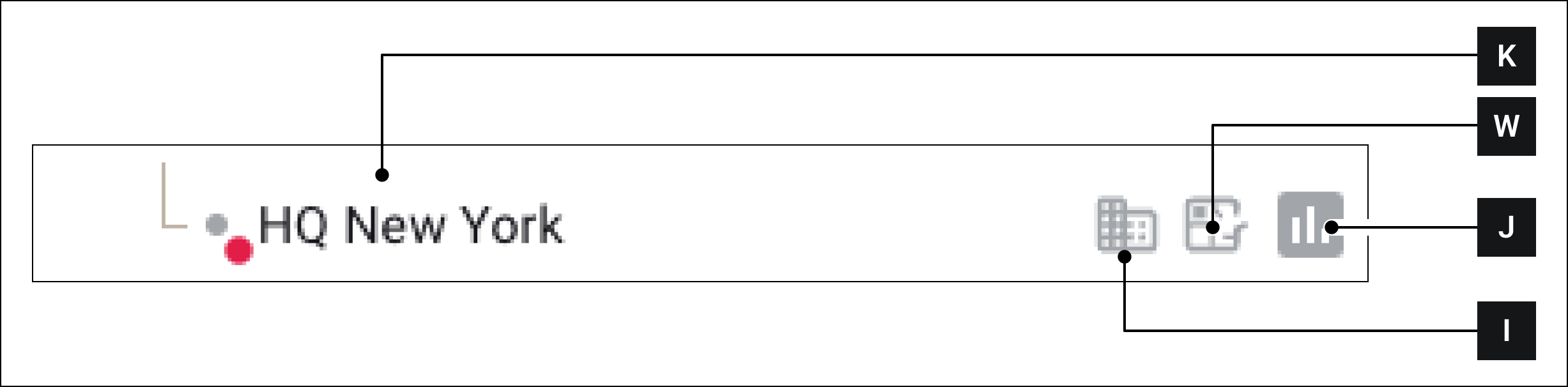
<figure><img src="https://3489494878-files.gitbook.io/~/files/v0/b/gitbook-x-prod.appspot.com/o/spaces%2F9GvUpaatBiReR43XFSMg%2Fuploads%2FGIZxHv0klwd3PO1zQmLY%2FF14BEC8F-5269-4F48-B6FF-7CEEE2287583.png?alt=media&#x26;token=fa306742-de25-47a2-b1ff-843b5b4a4f97" alt=""><figcaption><p>Abb. 4 - Asset in der Assetliste</p></figcaption></figure>

Klicken Sie auf den Namen eines Assets **\[K]** um zu dessen Standort auf der Karte zu springen.

Klicken Sie auf das Symbol **\[J]** um zu den Asset-Details zu gelangen (Abb. 5).

In den Asset-Details können Sie:

* die Alarme des Assets anzeigen,
* die Attributwerte des Assets anzeigen

und von dort aus zu anderen Funktionen navigieren, wie zum Beispiel:

* die Regeln des Assets,
* weitere Alarme,
* das BIM-Modell des Assets,
* den digitalen Zwilling des Assets
* und die Asset-Verknüpfungen.

Das Symbol **\[W]** ist nur vorhanden, wenn es sich beim Asset um eine Etage handelt. Klicken Sie auf **\[W]** um direkt zum „Etagenmenü“ zu gelangen.

{% hint style="info" %}
Mehr über Etagen erfahren Sie im Kapitel [-> Etagen](https://docs.buildings.ability.abb/collection/german/plattform/map-and-floor/floor)
{% endhint %}

Das Symbol **\[I]** ist nur vorhanden, wenn es sich beim Asset um ein Gebäude handelt.

<div data-full-width="true"><figure><img src="https://3489494878-files.gitbook.io/~/files/v0/b/gitbook-x-prod.appspot.com/o/spaces%2F9GvUpaatBiReR43XFSMg%2Fuploads%2FpKBuUSCzcYJAwVblRM2t%2F9AE06B26-AAB9-45C0-BEFB-043778969519.png?alt=media&#x26;token=91c1c01b-1ae1-45be-8787-e414a3e69389" alt=""><figcaption><p>Abb. 5 Die „Asset-Details“ erscheinen in der Seitenleiste</p></figcaption></figure></div>

## Ein Asset auf der Karte platzieren

<div data-full-width="true"><figure><img src="https://3489494878-files.gitbook.io/~/files/v0/b/gitbook-x-prod.appspot.com/o/spaces%2F9GvUpaatBiReR43XFSMg%2Fuploads%2Fm1jKolLZe91f85xzA7S0%2F97CF8D33-9FE2-4D34-BCF2-A2B6E7A85474.png?alt=media&#x26;token=903214c4-ad2e-4d47-be17-799f0af36799" alt=""><figcaption><p>Abb. 6 – Platzierungsmodus</p></figcaption></figure></div>

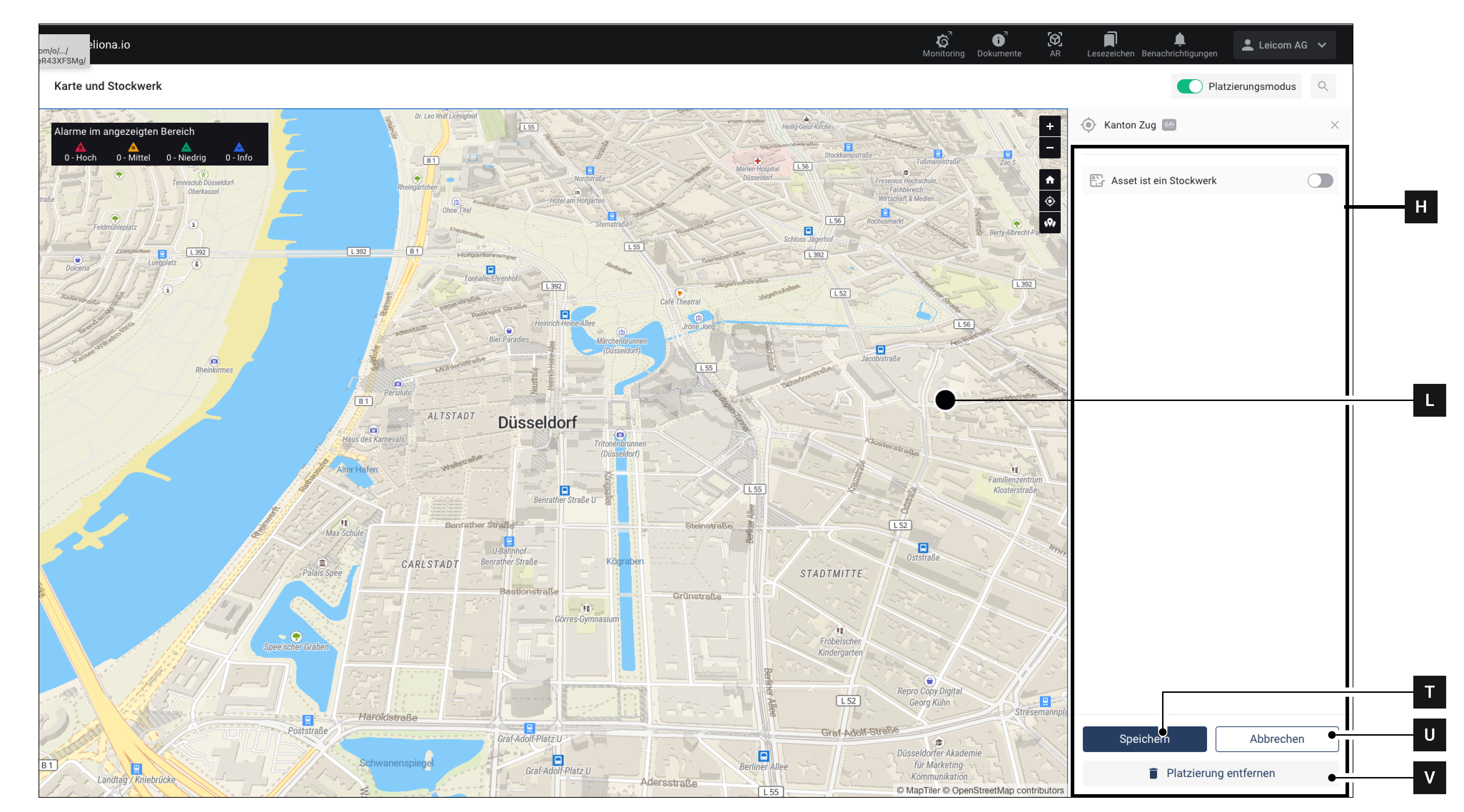
<div data-full-width="true"><figure><img src="https://3489494878-files.gitbook.io/~/files/v0/b/gitbook-x-prod.appspot.com/o/spaces%2F9GvUpaatBiReR43XFSMg%2Fuploads%2FofFyJVXu1fXhTg4VuMS9%2F76415A80-43F9-43DF-A90F-19FF66CFEBF9.png?alt=media&#x26;token=75b0e770-bb02-42dc-b36c-7bf781c41f5e" alt=""><figcaption><p>Abb. 7 – Erweiterter Platzierungsmodus</p></figcaption></figure></div>

### Option 1 – Direkt über die Karte

1. Stellen Sie sicher, dass das **Karte \[B]** Menü geöffnet ist
2. Aktivieren Sie den **Platzierungsmodus \[E]**

   ▷ Die Seitenleiste **\[H]** wechselt in den „Platzierungsmodus“ (siehe Abb. 4)
3. Assets mit dem Symbol **\[R]** wurden noch nicht platziert
4. Assets mit dem Symbol **\[S]** wurden bereits platziert. Fahren Sie fort, um die Platzierung zu ändern.
5. Klicken Sie auf das Symbol **\[R]** oder **\[S]** neben dem Asset, das Sie platzieren möchten.

   ▷ Die Seitenleiste **\[H]** wechselt in den „erweiterten Platzierungsmodus“ (siehe Abb. 7)
6. Navigieren Sie auf der Karte zu der Stelle, an der Sie das Asset platzieren möchten
7. Klicken Sie auf den Ort, an dem das Asset platziert werden soll.

   ▷ Der ausgewählte Ort wird mit einem besonders großen Kartensymbol „Asset“ markiert **\[L]**
8. Klicken Sie auf **Speichern \[T]** um das Asset zu platzieren.
9. Wenn das Asset bereits platziert war: Mit **\[V]**&#x6B;önnen Sie die Platzierung entfernen.

Klicken Sie auf ein Kartensymbol **\[X]** um zu den Asset-Details zu gelangen

### Option 2 – Über das Assetmenü

1. -> ein neues Asset erstellen oder [-> mit der Bearbeitung eines vorhandenen Assets beginnen](https://docs.buildings.ability.abb/collection/german/pflichtbasis/assets/configure-an-asset)
2. Klicken Sie auf \[X]

   ▷ Die Karte öffnet sich

   ▷ Der Platzierungsmodus wird automatisch aktiviert
3. Wenn das zu platzierende Asset eine Etage ist: Aktivieren Sie den Schalter „Asset ist eine Etage“
4. Navigieren Sie auf der Karte zu der Stelle, an der Sie das Asset platzieren möchten
5. Klicken Sie auf den Ort, an dem das Asset platziert werden soll.

   ▷ Der ausgewählte Ort wird mit einem besonders großen Kartensymbol „Asset“ markiert **\[L]**
6. Klicken Sie auf **Speichern \[T]** um das Asset zu platzieren.
7. Wenn das Asset bereits platziert war: Mit \[V] können Sie die Platzierung entfernen.

## Standard-Kartenabschnitt festlegen

Der Standard-Kartenabschnitt ist der Kartenabschnitt, der standardmäßig angezeigt wird, wenn das Menü „Karte“ geöffnet wird.

### Für Ihren Benutzer ändern

Gehen Sie wie folgt vor, um den Standard-Kartenabschnitt für Ihren eigenen Benutzer zu ändern:

<figure><img src="https://3489494878-files.gitbook.io/~/files/v0/b/gitbook-x-prod.appspot.com/o/spaces%2F9GvUpaatBiReR43XFSMg%2Fuploads%2FSFH07tLjOrPryRGSiVMi%2FDocs_Karte%20-%20Standardspeicherort.png?alt=media&#x26;token=bb30f6e8-a943-48ee-a6c1-2ab8311402dc" alt=""><figcaption></figcaption></figure>

1. Klicken Sie in der Titelleiste auf Ihren Benutzernamen **\[A]**
2. Klicken Sie auf **\[B]**

   ▷ Ihre Benutzereinstellungen öffnen sich
3. Klicken Sie auf **\[C]**
4. Klicken Sie auf Standard-Speicherort **\[D]**

   ▷ Eine **Kartenauswahl \[E]** öffnet sich
5. In **\[F]**&#x75;nd navigieren Sie zu dem Punkt, den Sie als Standard-Speicherort festlegen möchten.
6. Alternativ können Sie über **\[G]**
7. Klicken Sie auf **Speichern \[H]**

   ▷ Der Standard-Speicherort wurde übernommen

{% hint style="info" %}
Sie müssen wie beschrieben vorgehen, um Ihre Benutzereinstellungen zu öffnen.

Es ist nicht möglich, den Standard-Speicherort über *Engineering -> Benutzer -> \[Ihr Benutzer]*.
{% endhint %}

{% hint style="info" %}
zu ändern. Auf diese Weise können Sie den Standard-Kartenabschnitt für andere Benutzer NICHT ändern.

Wenn Sie einen Standard-Kartenabschnitt für andere Benutzer konfigurieren möchten, verwenden Sie die [-> Funktion Rollen](https://docs.buildings.ability.abb/collection/german/pflichtbasis/platform-core/workspace-and-identity/roles/tenant-roles)
{% endhint %}

### Änderung über Rolle

Wenn Sie für andere Benutzer einen Standard-Kartenabschnitt festlegen möchten, können Sie dies über die [-> Rolle](https://docs.buildings.ability.abb/collection/german/pflichtbasis/platform-core/workspace-and-identity/roles/tenant-roles).


---

# Agent Instructions: Querying This Documentation

If you need additional information that is not directly available in this page, you can query the documentation dynamically by asking a question.

Perform an HTTP GET request on the current page URL with the `ask` query parameter:

```
GET https://docs.buildings.ability.abb/collection/german/plattform/map-and-floor/map.md?ask=<question>
```

The question should be specific, self-contained, and written in natural language.
The response will contain a direct answer to the question and relevant excerpts and sources from the documentation.

Use this mechanism when the answer is not explicitly present in the current page, you need clarification or additional context, or you want to retrieve related documentation sections.