# PhotoReal twin

## Über den Digital Twin

<figure><img src="https://3489494878-files.gitbook.io/~/files/v0/b/gitbook-x-prod.appspot.com/o/spaces%2F9GvUpaatBiReR43XFSMg%2Fuploads%2F8ZWP3U6lAjO0lpp0y3oy%2FDigital%20Twin%20v2_Hero.png?alt=media&#x26;token=8811abf4-53d7-4d9a-8723-a5c597f23687" alt=""><figcaption></figcaption></figure>

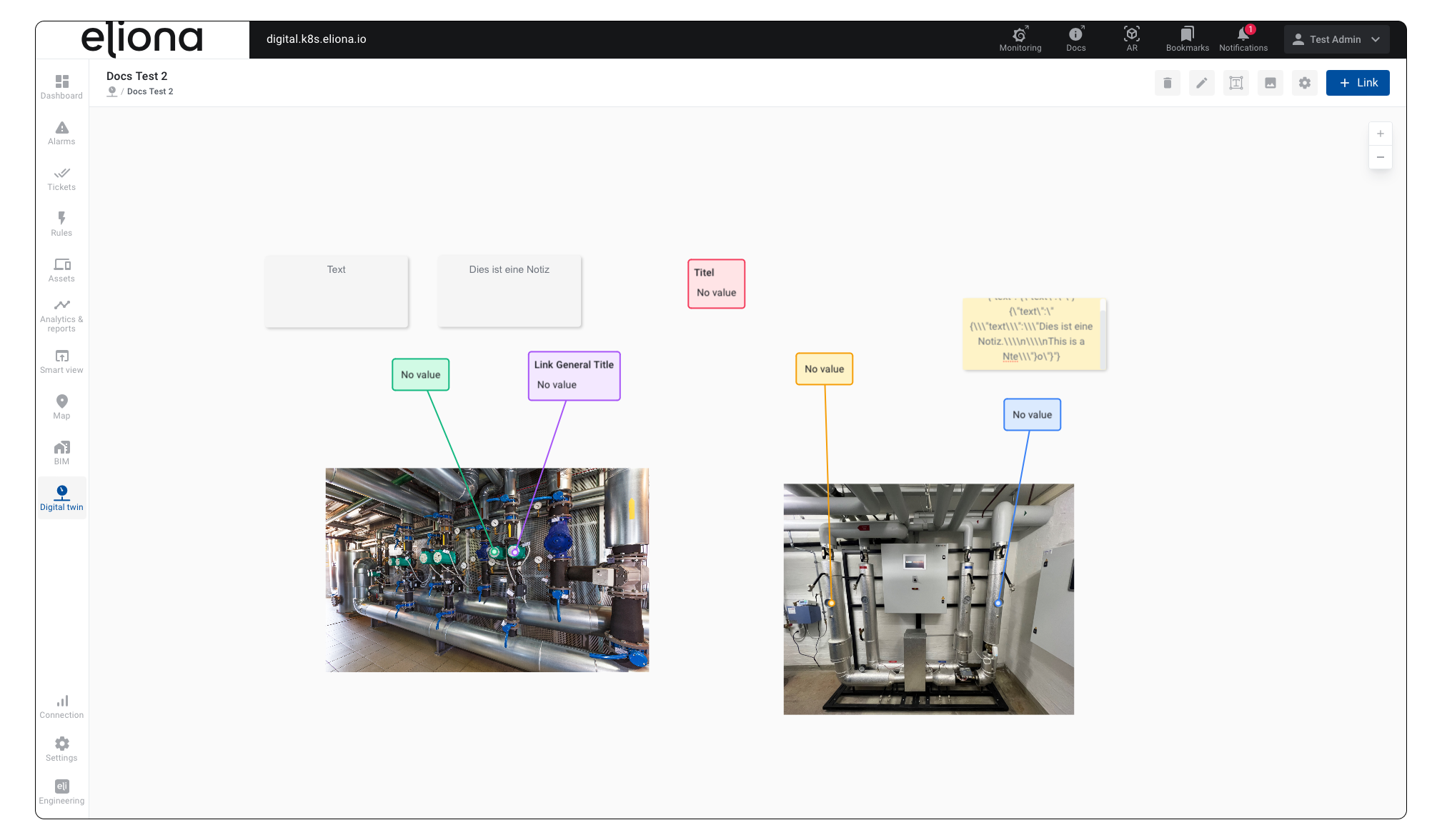
In BuildingPro Suites ist ein Digital Twin eine Darstellung eines Geräts, das interaktiv mit einem oder mehreren Assets verbunden ist. Die Darstellung kann ein Foto, aber auch eine technische Zeichnung sein.

Daten, die von den Assets gesendet werden, werden über sogenannte Links in der Darstellung angezeigt. Dadurch können Systeme aus der Ferne ausgelesen werden.

Daten können auch über die mit dem Digital Twin verbundenen Assets geschrieben werden. Daher ist es möglich, Einstellungen am System direkt über den Digital Twin vorzunehmen.

In BuildingPro Suites besteht ein Digital Twin aus einem oder mehreren Bildern, die frei auf einer Arbeitsfläche angeordnet werden können.

## Bedienelemente eines Digital Twin

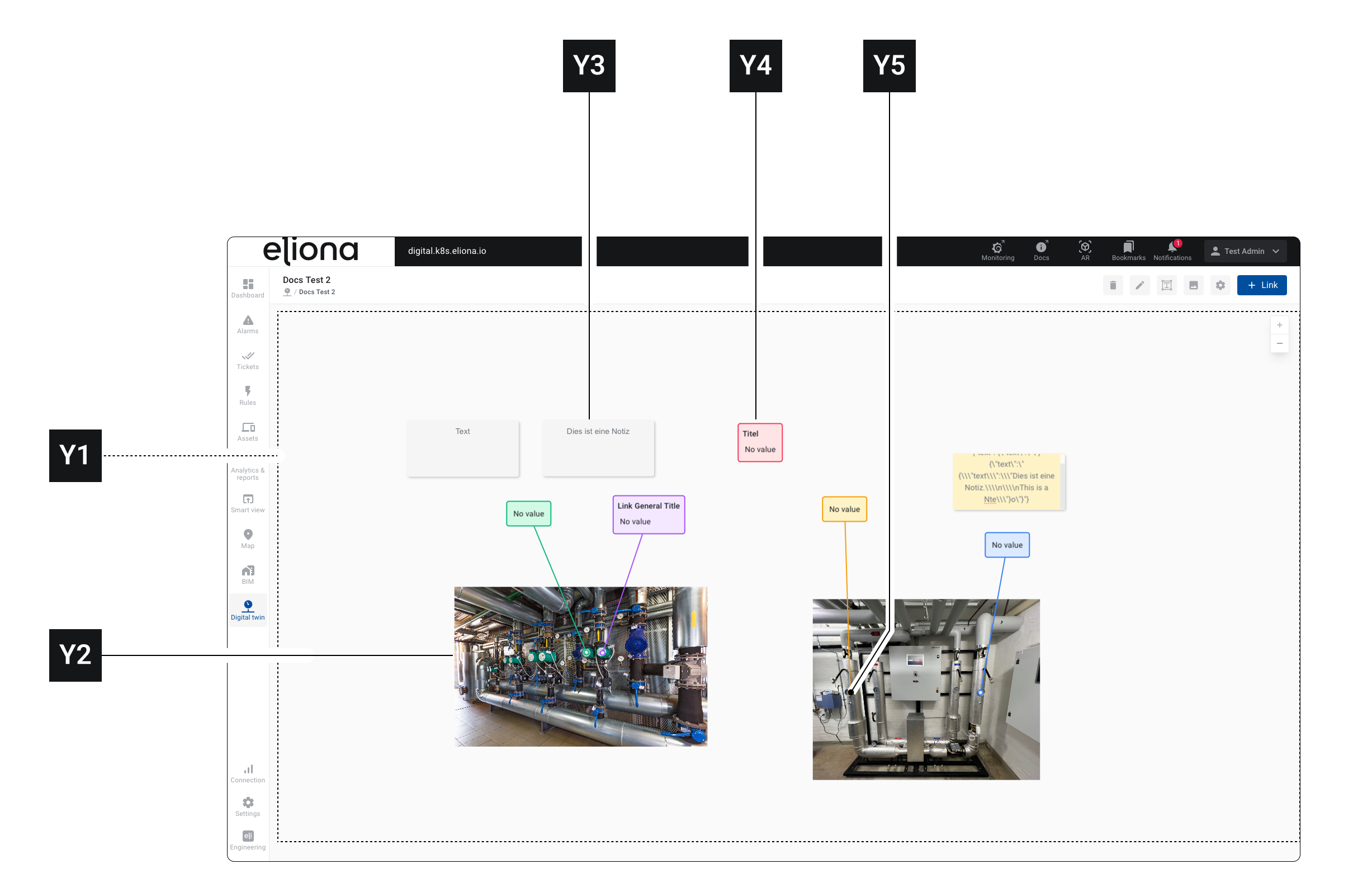
Der Digital Twin besteht aus den folgenden Elementen:

<figure><img src="https://3489494878-files.gitbook.io/~/files/v0/b/gitbook-x-prod.appspot.com/o/spaces%2F9GvUpaatBiReR43XFSMg%2Fuploads%2FZlK2HHeUkoj4jKCM4LyG%2FDigital%20Twin%20v2_0.png?alt=media&#x26;token=d51866bc-705c-44c6-add5-d772b4477ac1" alt=""><figcaption></figcaption></figure>

<table><thead><tr><th width="85">Element</th><th width="215">Titel</th><th>Details</th></tr></thead><tbody><tr><td><strong>[Y1]</strong></td><td>Arbeitsfläche</td><td>Alle Bilder und anderen Elemente des Digital Twin werden auf der Arbeitsfläche angezeigt.</td></tr><tr><td><strong>[Y2]</strong></td><td>Bild</td><td>Ein Bild eines Geräts. Sie können eine unbegrenzte Anzahl von Bildern hochladen.</td></tr><tr><td><strong>[Y3]</strong></td><td>Notiz</td><td>In eine Notiz kann Text eingegeben werden.</td></tr><tr><td><strong>[Y4]</strong></td><td>Link</td><td>Zeigt einen Wert eines Assets an</td></tr><tr><td><strong>[Y5]</strong></td><td>Link mit Bezugspunkt</td><td>Der Bezugspunkt kann über ein Bild gelegt werden, um die Verständlichkeit des Digital Twin zu erhöhen.</td></tr></tbody></table>

## Einen Digital Twin erstellen

<figure><img src="https://3489494878-files.gitbook.io/~/files/v0/b/gitbook-x-prod.appspot.com/o/spaces%2F9GvUpaatBiReR43XFSMg%2Fuploads%2FZKZAqt786FmKdQCMXuzA%2FDigitalTwinv2_1.png?alt=media&#x26;token=23203496-7066-464d-adcf-65961eade0f9" alt=""><figcaption></figcaption></figure>

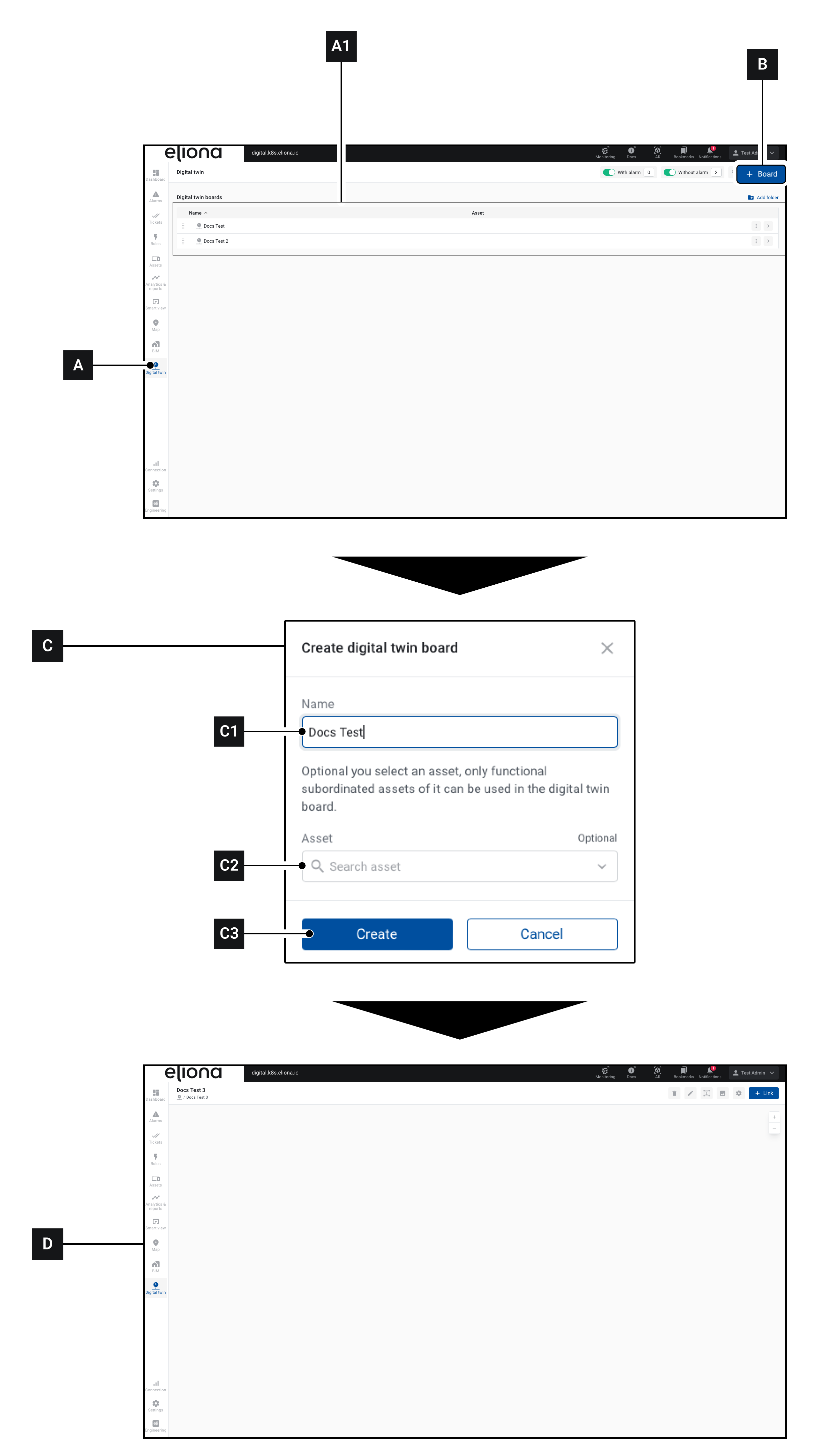
1. Klicken Sie auf Digital Twin **\[A]**

   ▷ Die Digital-Twin-Übersicht wird geöffnet **\[A1]**
2. Klicken Sie auf **\[B]**

   ▷ Das Fenster **\[C]** wird geöffnet
3. Geben Sie dem Digital Twin einen Namen in **\[C1]**
4. Optional: Geben Sie in **\[A]**&#x65;in übergeordnetes Asset an. In diesem Fall können nur Assets verwendet werden, die diesem übergeordneten Asset untergeordnet sind.
5. Klicken Sie auf **\[C3]**

   ▷ Der Digital Twin wird erstellt und geöffnet **\[D]**

Nach der Erstellung ist der Digital Twin leer. Fahren Sie mit den nächsten Schritten fort, um den Digital Twin zu konfigurieren.

## Ein Bild hinzufügen

<figure><img src="https://3489494878-files.gitbook.io/~/files/v0/b/gitbook-x-prod.appspot.com/o/spaces%2F9GvUpaatBiReR43XFSMg%2Fuploads%2FnRWdIu638fd54ZxptH9C%2FDigitalTwinv2_2.png?alt=media&#x26;token=6ffd0f2a-f185-44c9-b076-46ae1313c322" alt=""><figcaption></figcaption></figure>

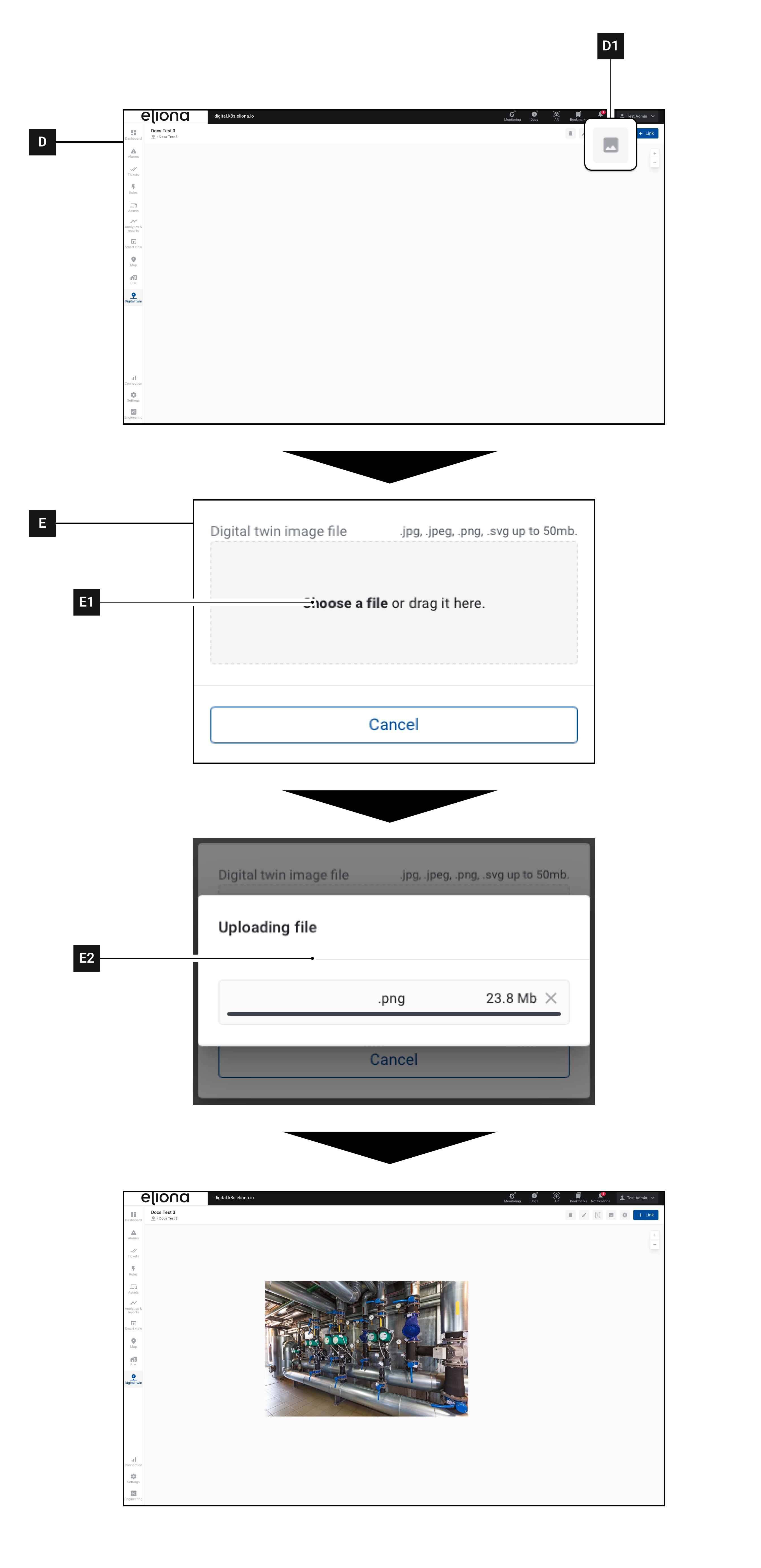
Voraussetzung: Sie befinden sich in einem Digital Twin **\[D]**

1. Klicken Sie auf **\[D1]**

   ▷ Das Fenster **\[E]** öffnet sich.
2. Klicken Sie auf **\[E1]** um ein Bild hochzuladen oder ziehen Sie ein Bild dort per [↗ Drag'n'Drop ab.](https://docs.buildings.ability.abb/collection/german/vorwort/user-interface-elements#dragging-elements)
3. Das Bild wird hochgeladen **\[E2]**
4. Das Bild erscheint im Digital Twin

### Ein weiteres Bild hinzufügen

In einigen Fällen kann es sinnvoll sein, mehrere Bilder desselben Systems anzuzeigen. Dies ist zum Beispiel dann der Fall, wenn nicht alle Bedienelemente in einem Foto gezeigt werden können, weil sie sich beispielsweise auf der Rückseite des Geräts befinden.

Wiederholen Sie die Schritte aus ↗ Ein Bild hinzufügen, um ein weiteres Bild hinzuzufügen. Sie können eine unbegrenzte Anzahl von Bildern hinzufügen.

## Im Digital Twin navigieren

<figure><img src="https://3489494878-files.gitbook.io/~/files/v0/b/gitbook-x-prod.appspot.com/o/spaces%2F9GvUpaatBiReR43XFSMg%2Fuploads%2FPKh6Z7FruAwQBpPgbC1B%2FDigitalTwinv2_3.png?alt=media&#x26;token=0c5e87eb-8fe4-4563-b31f-3b52e51add62" alt=""><figcaption></figcaption></figure>

### Arbeitsfläche verschieben

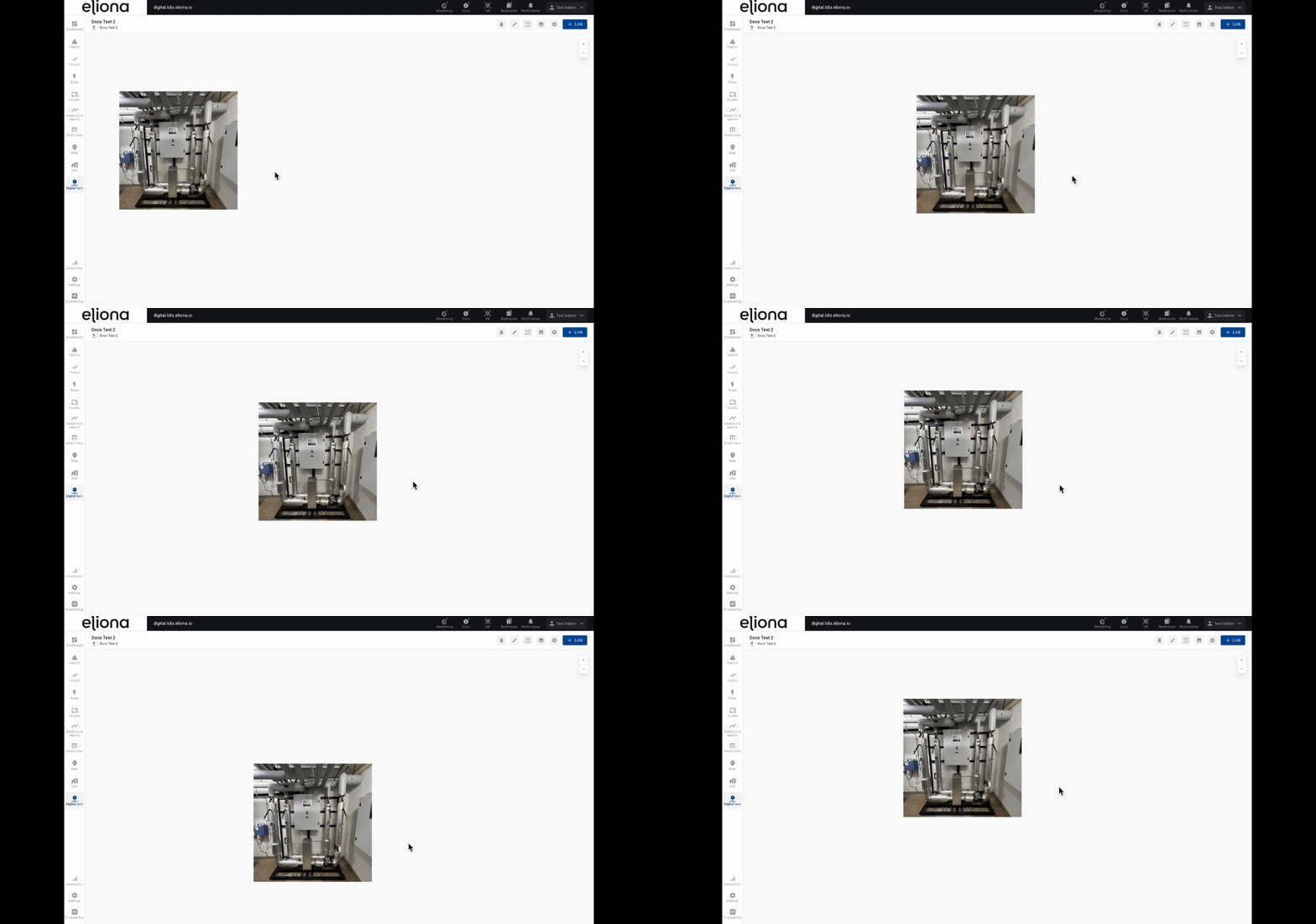
Sie können die Arbeitsfläche verschieben.

<figure><img src="https://3489494878-files.gitbook.io/~/files/v0/b/gitbook-x-prod.appspot.com/o/spaces%2F9GvUpaatBiReR43XFSMg%2Fuploads%2FhUVCpK261CJ9x4PEOk9i%2FAdobe%20Express%202024-03-15%2017.17.37.gif?alt=media&#x26;token=167f3ef1-2bde-4b13-9189-af47006a1863" alt=""><figcaption></figcaption></figure>

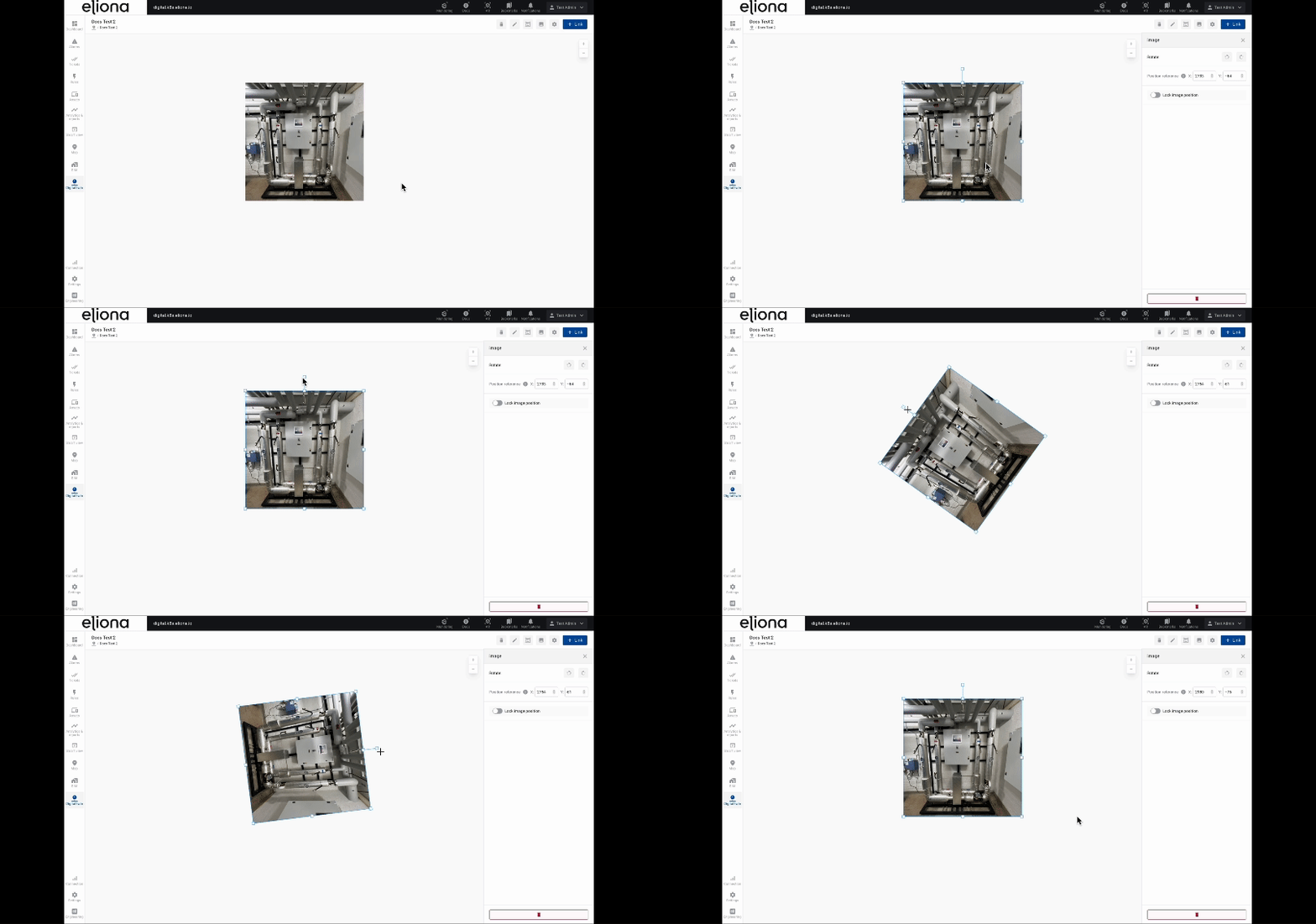
1. Klicken Sie mit der linken Maustaste auf die Arbeitsfläche und verschieben Sie sie per Drag'n'Drop.

#### Bild verschieben

1. Klicken Sie mit der linken Maustaste auf ein Bild und verschieben Sie es per Drag'n'Drop auf der Arbeitsfläche.

#### Bild drehen

<figure><img src="https://3489494878-files.gitbook.io/~/files/v0/b/gitbook-x-prod.appspot.com/o/spaces%2F9GvUpaatBiReR43XFSMg%2Fuploads%2FlRQK6TxnCUH7Bz525TGH%2FAdobe%20Express%202024-03-15%2017.18.08.gif?alt=media&#x26;token=a5f24a3a-a375-4c72-a586-4ef84b84da46" alt=""><figcaption></figcaption></figure>

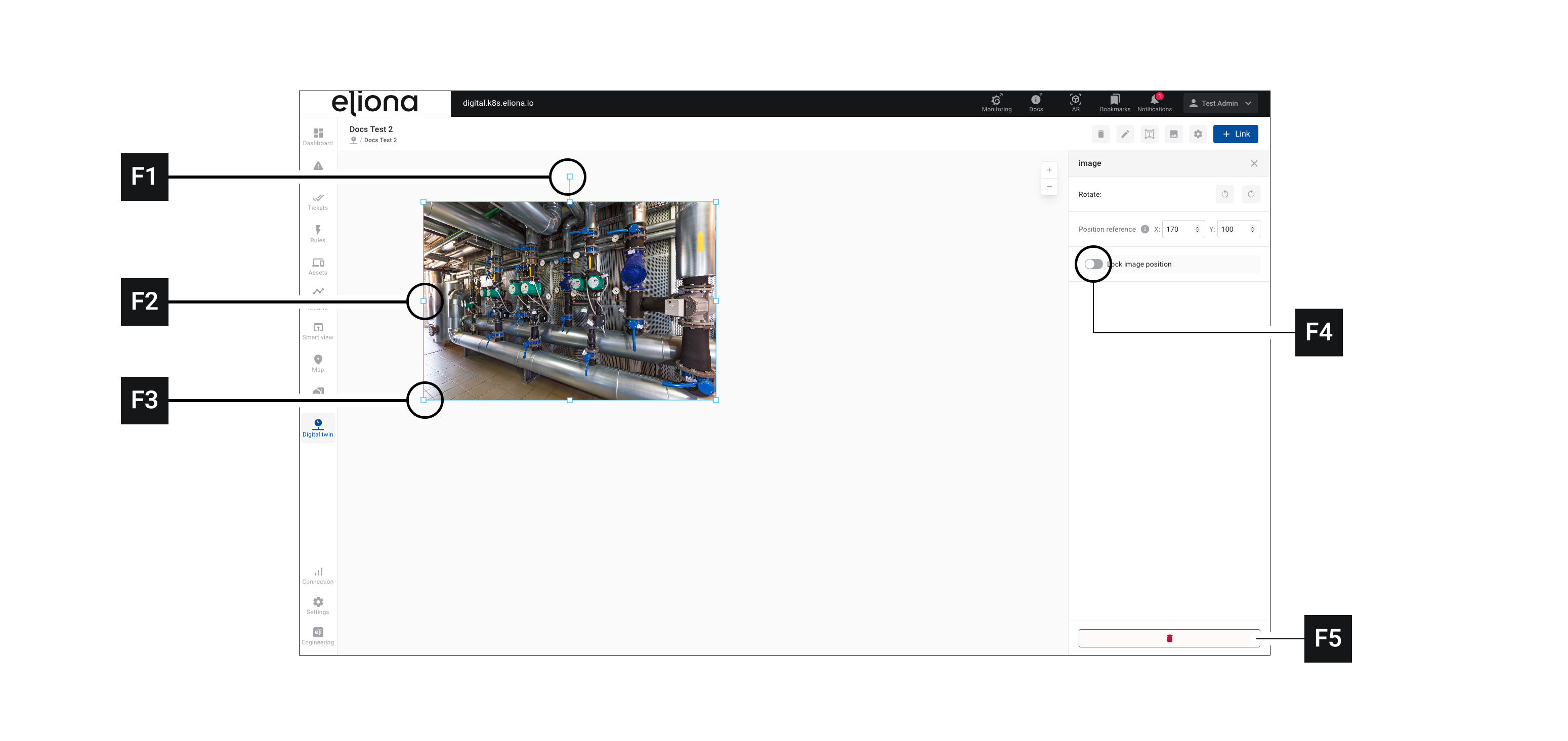
1. Klicken Sie mit der linken Maustaste auf ein Bild.

   ▷ Das Bild wird blau umrandet und mehrere Bedienelemente erscheinen.
2. Bewegen **\[F2]** per Drag-and-Drop, um das Bild zu drehen.

#### Bild vergrößern/verkleinern

1. Klicken Sie mit der linken Maustaste auf ein Bild.

   ▷ Das Bild wird blau umrandet und mehrere Bedienelemente erscheinen.
2. Bewegen **\[F3]** per Drag-and-Drop, um das Bild zu drehen.

#### Bild skalieren

1. Klicken Sie mit der linken Maustaste auf ein Bild.

   ▷ Das Bild wird blau umrandet und mehrere Bedienelemente erscheinen.
2. Bewegen **\[F4]** per Drag-and-Drop, um das Bild zu drehen.

#### Bild sperren

Sie können die Position des Bildes auf der Arbeitsfläche sperren, sodass es nicht versehentlich verschoben werden kann.

1. Klicken Sie mit der linken Maustaste auf ein Bild.

   ▷ Das Bild wird blau umrandet und mehrere Bedienelemente erscheinen.
2. Klicken Sie auf **\[F5]** um die Position des Bildes zu sperren.

### Die aktuelle Ansicht speichern

Um **zu** speichern **die aktuelle** Ansicht der Arbeitsfläche <img src="https://3489494878-files.gitbook.io/~/files/v0/b/gitbook-x-prod.appspot.com/o/spaces%2F9GvUpaatBiReR43XFSMg%2Fuploads%2FMASXhb3CG4ZPF4xjq349%2Fimage.png?alt=media&#x26;token=1d259e3f-c192-4dc9-80db-791aa10ea05c" alt="" data-size="line"> in Ihrem Digital Twin zu speichern, klicken Sie zuerst auf das Zahnradsymbol <img src="https://3489494878-files.gitbook.io/~/files/v0/b/gitbook-x-prod.appspot.com/o/spaces%2F9GvUpaatBiReR43XFSMg%2Fuploads%2Fee7vlDNY28Dnzsp54DtH%2Fimage.png?alt=media&#x26;token=2f8332f1-cfe8-4e99-9deb-3e3af6ba99e9" alt="" data-size="original"> in der oberen rechten Ecke der Arbeitsfläche. Es öffnet sich ein Fenster **in dem Sie die Option**„Ansicht als Standard speichern“ finden. Wenn Sie auf diese Option klicken, werden der aktuell eingestellte Maßstab und die Position des Viewports gespeichert. Wenn Sie diesen Digital Twin das nächste Mal öffnen, wird er automatisch in der gespeicherten Ansicht geladen.

## Einen Wert verknüpfen

<figure><img src="https://3489494878-files.gitbook.io/~/files/v0/b/gitbook-x-prod.appspot.com/o/spaces%2F9GvUpaatBiReR43XFSMg%2Fuploads%2Ffj7yuKKaGXDL7D4qYNkY%2FDigitaler%20Zwilling%20Link%20(1).png?alt=media&#x26;token=82a24631-9043-4afb-9167-ddab33e01a28" alt=""><figcaption></figcaption></figure>

<figure><img src="https://3489494878-files.gitbook.io/~/files/v0/b/gitbook-x-prod.appspot.com/o/spaces%2F9GvUpaatBiReR43XFSMg%2Fuploads%2FzMjDDjKWz5k2TqVYOt6I%2FDigitaler%20Zwilling%20Link%20(7).png?alt=media&#x26;token=ae1e785c-5068-454b-b000-387711db628b" alt=""><figcaption></figcaption></figure>

Voraussetzung: Sie befinden sich in einem Digital Twin **\[D]**

1. Klicken Sie auf **\[D1]**
2. Klicken Sie auf die Arbeitsfläche an der Stelle, an der der Link erscheinen soll.

   ▷ Ein Link **\[D2]** erscheint.
3. Klicken Sie mit der linken Maustaste auf den Link **\[D2]** mit der linken Maustaste

   ▷ Die Seitenleiste **\[D3]** wird geöffnet
4. Klicken Sie auf „Config“ **\[A]**

   ▷ die Konfiguration **\[D3]** wird angezeigt.
5. In **\[B]**, wählen Sie das Asset aus, dessen Werte im Link angezeigt werden sollen.
6. In **\[C]**, können Sie die Form des Links ändern.
7. In **\[D]**, wählen Sie die Farbe, in der der Link angezeigt wird.
8. Optional: Aktivieren Sie **\[E]** um zu verhindern, dass der Link per Drag-and-Drop mit der Maus verschoben wird.
9. Optional: Aktivieren Sie **\[F]** um einen Bezugspunkt zu aktivieren.

   ▷ Sie können den Bezugspunkt per Drag-and-Drop auf dem Bild verschieben.
10. Optional: Mit **\[G]**&#x61;ktivieren Sie einen Titel für den Link.
11. Optional: Aktivieren Sie **\[H]** um den Status des Assets anzuzeigen.
12. Aktivieren Sie **\[I]** um Attributwerte des Assets im Link anzuzeigen.

    ▷ In **\[I1]**&#x6B;önnen Sie die Attribute auswählen, die sichtbar sein sollen.

    ▷ In **\[I2]**&#x6B;önnen Sie Beschriftungen für die Attribute anzeigen.

    ▷ Um aggregierte Daten anzuzeigen, klicken Sie auf **\[I3]** und aktivieren Sie **\[I4]** und wählen Sie eine Aggregation aus.
13. Optional: Geben Sie in **\[J]**&#x77;ählen Sie die Wertzuordnung zu Farben aus. Klicken Sie auf das entsprechende Attribut und fügen Sie dann die Zuordnung hinzu. Siehe auch [-> Wertzuordnung in BuildingPro Suites](https://docs.buildings.ability.abb/collection/german/academy/value-mapping-in-eliona)