# Eine Eskalation konfigurieren

## Übersicht

Das Menü „Eskalation konfigurieren“ ist in 5 Elemente unterteilt.

<div data-full-width="true"><figure><img src="https://3489494878-files.gitbook.io/~/files/v0/b/gitbook-x-prod.appspot.com/o/spaces%2F9GvUpaatBiReR43XFSMg%2Fuploads%2Fu0sBf4BazeG5cqogDoVR%2F3D15FC22-AF8C-4714-A866-6168D307FF0C.png?alt=media&#x26;token=542fc1af-51a8-4180-9c6f-aca857c17004" alt=""><figcaption><p>Abb. 1 – Das Menü „Eskalation konfigurieren“ im leeren Zustand</p></figcaption></figure></div>

<table><thead><tr><th width="74.33333333333331"></th><th width="170"></th><th></th></tr></thead><tbody><tr><td><strong>[A]</strong></td><td>Eskalationsname</td><td>Hier können Sie den Namen der Eskalation nachträglich anpassen</td></tr><tr><td><strong>[B]</strong></td><td>Allgemeiner Kalender</td><td>Hier wählen Sie den Allgemeinen Kalender aus.</td></tr><tr><td><strong>[C]</strong></td><td>Tags für die Eskalation</td><td>Hier legen Sie fest, welche Alarme eskaliert werden.</td></tr><tr><td><strong>[D]</strong></td><td>Tags mit Benutzern und Zielen</td><td>Hier legen Sie fest, an welche Benutzer ein Alarm eskaliert wird.</td></tr><tr><td><strong>[E]</strong></td><td>Kalender und Zeitpläne</td><td>Hier sehen Sie Details und können weitere Anpassungen vornehmen</td></tr></tbody></table>

## 1 – Allgemeinen Kalender hinzufügen

### 1.1 – Übersicht

In diesem Schritt wählen Sie aus, **WANN** ein Alarm eskaliert werden soll.

Dies geschieht durch die Auswahl von 1 oder mehreren *Allgemeinen Kalendern*. Alarme werden nur an Daten eskaliert, die in diesen Kalendern ausgewählt sind.

Die *Allgemeinen Kalendern* sind ausgewählt in **Element \[B]**. In Abb. 2 wurde 1 Allgemeiner Kalender **ausgewählten Assets** hinzugefügt. Die im Kalender ausgewählten Daten werden ebenfalls angezeigt.

{% hint style="info" %}
Falls kein allgemeiner Kalender existiert: Hier erfahren Sie, wie Sie [-> einen Allgemeinen Kalender erstellen.](https://docs.buildings.ability.abb/collection/german/plattform/platform-core/alert-and-escalation/escalations/create-a-general-calendar)
{% endhint %}

Nachdem ein Kalender hinzugefügt wurde, erscheint eine **Zeitleiste \[E1]** in **Element \[E]**. Mithilfe dieser Zeitleiste können Sie auch ablesen, wann der Alarm eskaliert wird. In Abb. 2 wurde zum Beispiel am 1. November eine Unterbrechung eingefügt. Das bedeutet, dass am 1. November keine Eskalationen stattfinden würden.

<div data-full-width="true"><figure><img src="https://3489494878-files.gitbook.io/~/files/v0/b/gitbook-x-prod.appspot.com/o/spaces%2F9GvUpaatBiReR43XFSMg%2Fuploads%2FoXVNBEwVKLXtrjK0mkSC%2F1F5614EE-052E-41A4-B04C-AD4412B30D56.png?alt=media&#x26;token=a5fb20d2-1327-4033-9f63-aa54dc8854b0" alt=""><figcaption><p>Abb. 2 – Auswahl eines Allgemeinen Kalenders</p></figcaption></figure></div>

### 1.2 – Schritt-für-Schritt-Anleitung

1. Klicken Sie auf **\[B1]** um einen Allgemeinen Kalender hinzuzufügen&#x20;

   ▷ Das Fenster **\[B2]** erscheint
2. In **\[B3]**, wählen Sie einen Allgemeinen Kalender aus&#x20;

   ▷ Der ausgewählte Kalender wird angezeigt in **\[B4]**&#x20;

   ▷ In **\[B6]**, sehen Sie die Gültigkeitsdaten für den hinzugefügten Allgemeinen Kalender
3. Optional: Wählen Sie weitere Allgemeine Kalender aus
4. Klicken Sie auf **Hinzufügen \[B6]**

***

## Schritt 2 – Tags für die Eskalation

<div data-full-width="true"><figure><img src="https://3489494878-files.gitbook.io/~/files/v0/b/gitbook-x-prod.appspot.com/o/spaces%2F9GvUpaatBiReR43XFSMg%2Fuploads%2F70ceeaGR8knrD2s0owq6%2F22E396DA-E034-4F48-A9D5-0C36D98531BD.png?alt=media&#x26;token=2a972ab7-1416-4f2e-b4cb-8d0da7f5edf4" alt=""><figcaption></figcaption></figure></div>

#### 2.1 – Übersicht

In diesem Schritt bestimmen Sie, **welche** Alarme eskaliert werden.

Dafür verwenden Sie [-> Tags.](https://docs.buildings.ability.abb/collection/german/pflichtbasis/platform-core/workspace-and-identity/tags)

Wie im [-> Alarme](https://docs.buildings.ability.abb/collection/german/plattform/alert-center/alarms) Kapitel beschrieben, basiert jeder Alarm auf einer [-> Regel](https://docs.buildings.ability.abb/collection/german/plattform/alarms-rules-and-escalations/rules). Sie können Regeln 1 oder mehrere Tags zuweisen.

Im Fenster **\[C]**, können Sie 1 oder mehrere Tags festlegen. Nur Alarme, die durch eine Regel ausgelöst wurden, die dieselben Tags hat, die auch im Fenster **\[C]** festgelegt wurden, werden eskaliert.

#### 2.2 – Schritt für Schritt

1. Klicken Sie auf **\[C1]** um einen oder mehrere Tags für die Eskalation hinzuzufügen
2. Hinzugefügte Tags erscheinen in Element **\[C]**

***

## Schritt 3 – Tags mit Benutzern und Zielen

<div data-full-width="true"><figure><img src="https://3489494878-files.gitbook.io/~/files/v0/b/gitbook-x-prod.appspot.com/o/spaces%2F9GvUpaatBiReR43XFSMg%2Fuploads%2FkyecB9o90aDbAr2N0jhk%2F7A5D3F9E-B6E7-4AD2-AFCB-AC8312880EBE.png?alt=media&#x26;token=3f8c108f-488b-4daa-8fdf-20c56d2c3e74" alt=""><figcaption></figcaption></figure></div>

### 3.1 – Übersicht

In diesem Schritt wählen Sie aus, an welche Benutzer der Alarm eskaliert werden soll.

Genau wie bei Alarmen verwenden Sie [-> Tags](https://docs.buildings.ability.abb/collection/german/pflichtbasis/platform-core/workspace-and-identity/tags) dafür.

Im Fenster **\[D]**, können Sie 1 oder mehrere Tags festlegen. Benutzer, denen dieses Tag zugewiesen wurde, werden dann hinzugefügt.

An diese Benutzer werden Alarme eskaliert.

### 3.2 – Schritt für Schritt

1. Klicken Sie auf **\[D1]**&#x20;

   ▷ Das Fenster **\[D2]** öffnet sich
2. Unter **\[D3]**, wählen Sie Tags aus
3. Klicken Sie auf **\[D4]**&#x20;

   ▷ Alle Benutzer, die die ausgewählten Tags haben, erscheinen in **Element \[D]**&#x20;

   ▷ Alle Benutzer, die die ausgewählten Tags haben, erscheinen in **Element \[E]**

***

## Schritt 4 – Eskalationskanal auswählen

<div data-full-width="true"><figure><img src="https://3489494878-files.gitbook.io/~/files/v0/b/gitbook-x-prod.appspot.com/o/spaces%2F9GvUpaatBiReR43XFSMg%2Fuploads%2FT8p2WC1gShLa7P67EnN8%2FE42B8B62-AE5F-4C16-9B5E-CF70DFD69E93.png?alt=media&#x26;token=d087febe-95db-4cbb-8316-a05e3ad30207" alt=""><figcaption></figcaption></figure></div>

### 4.1 – Übersicht

In diesem Schritt legen Sie fest, über welchen Eskalationskanal Alarme an einen Benutzer eskaliert werden.

Dies kann für jeden Benutzer individuell festgelegt werden.

### 4.2 – Schritt für Schritt

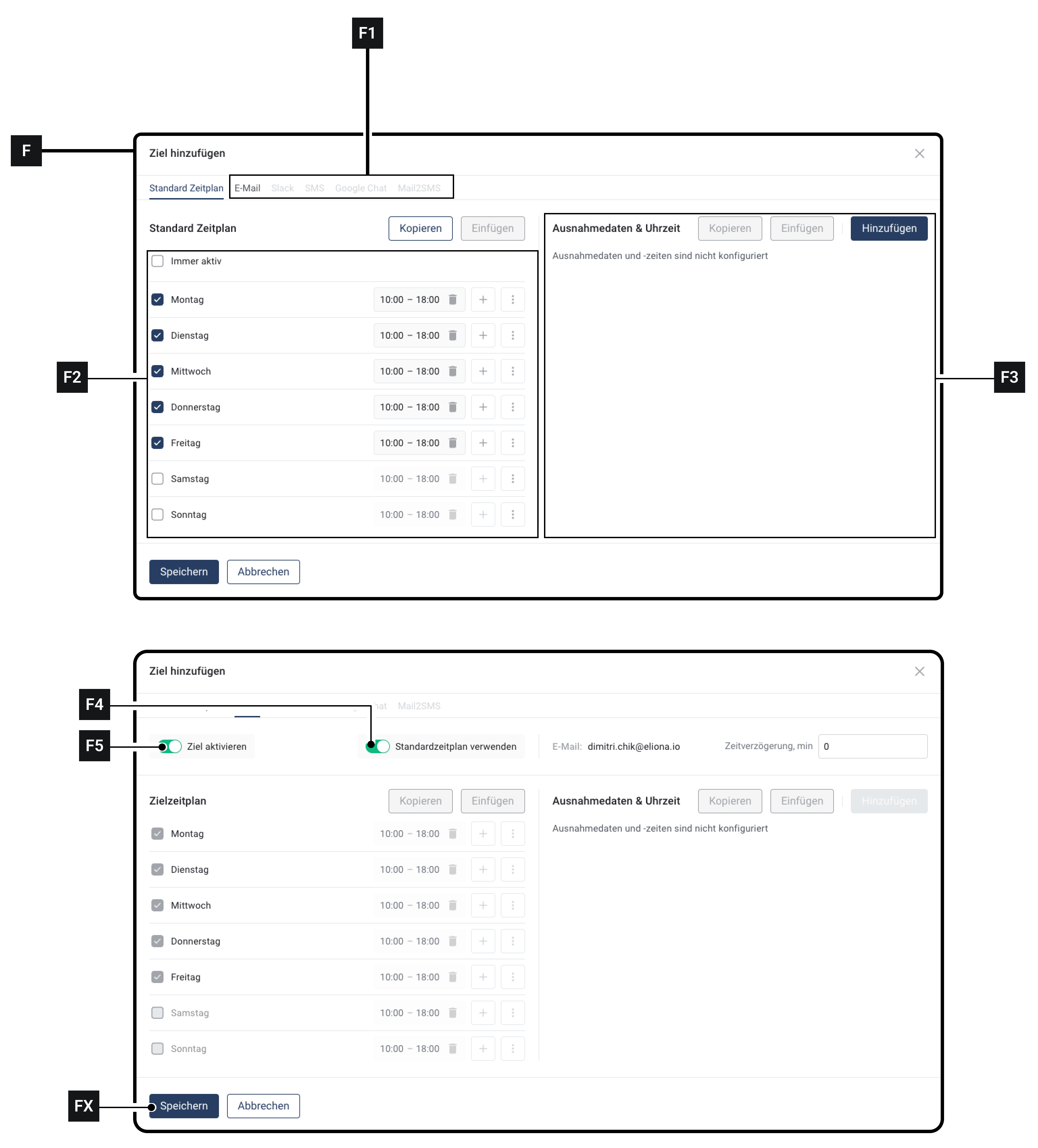
1. Für den Benutzer, für den Sie den Eskalationskanal auswählen möchten: Klicken Sie auf **Zeitplan bearbeiten \[D6]**&#x20;

   ▷ Das Fenster **\[F]** öffnet sich&#x20;

   ▷ In der Zeile **\[F1]**, sehen Sie alle Eskalationskanäle. Nicht verfügbare Eskalationskanäle sind ausgegraut
2. Klicken Sie auf den gewünschten Eskalationskanal
3. Stellen Sie sicher, dass der Schalter **\[F5]** aktiviert ist
4. Klicken Sie auf **Speichern \[FX]**
5. Klicken Sie auf **\[D5]** um die Eskalation zu testen

***

## Schritt 5 – Zeitpläne

### 5.1 – Übersicht

Sie können für jeden Benutzer, an den ein Alarm eskaliert wird, einen genauen Zeitplan anpassen. Dieser Zeitplan verfeinert den [-> Allgemeinen Kalender.](https://docs.buildings.ability.abb/collection/german/plattform/platform-core/alert-and-escalation/escalations/create-a-general-calendar)

Die Zeitpläne können für jeden Benutzer und jeden Eskalationskanal individuell konfiguriert werden.

Dadurch ist es möglich, einen Benutzer zum Beispiel sowohl per Mail als auch per SMS während der normalen Arbeitszeiten zu benachrichtigen, nach Feierabend jedoch nur per Mail.

Für jeden Eskalationskanal kann ein separater Zeitplan erstellt werden, oder es kann ein Standardzeitplan verwendet werden.

Dies ist der Standardzeitplan für diesen Benutzer. Dieser Zeitplan GILT NUR FÜR DIESEN BENUTZER!

Er sollte nicht mit dem Allgemeinen Kalender verwechselt werden.

### 5.2 – Standardzeitplan anpassen

1. Für den Benutzer, für den Sie den Zeitplan anpassen möchten: Klicken Sie auf **Zeitplan bearbeiten \[D6]**&#x20;

   ▷ Das Fenster **\[F]** öffnet sich&#x20;

   ▷ In der Zeile **\[F1]**, die Registerkarte Standardzeitplan ist ausgewählt.
2. Im Feld **\[F2]**, können Sie den Standardzeitplan anpassen.
3. Im Feld **\[F3]**, können Sie Ausnahmen hinzufügen.
4. Klicken Sie auf **Speichern \[FX]** um den Standardzeitplan anzuwenden.

### 5.3 – Standardzeitplan auf einen Eskalationskanal anwenden

1. Für den Benutzer, für den Sie den Standardzeitplan anwenden möchten: Klicken Sie auf **Zeitplan bearbeiten \[D6]**&#x20;

   ▷ Das Fenster **\[F]** öffnet sich&#x20;

   ▷ In der Zeile **\[F1]**, sehen Sie alle Eskalationskanäle. Nicht verfügbare Eskalationskanäle sind ausgegraut
2. Klicken Sie auf den gewünschten Eskalationskanal
3. Stellen Sie sicher, dass der Schalter **\[F5]** aktiviert ist
4. Aktivieren Sie den Schalter **\[F4]**&#x20;

   ▷ Das **\[F2]** Bereich ist ausgegraut&#x20;

   ▷ Im **\[F2]** Bereich erscheinen die Werte, die Sie in [-> 5.2 Standardzeitplan anpassen](#id-5.2-customize-standard-schedule) konfiguriert haben
5. Klicken Sie auf **Speichern \[FX]**
6. Wiederholen Sie diesen Vorgang für jeden Eskalationskanal, auf den Sie den Standardzeitplan anwenden möchten

### 5.4 – Individuellen Zeitplan für einen Eskalationskanal anwenden

Sie können für jeden Eskalationskanal einen individuellen Zeitplan verwenden.

1. Für den Benutzer, für den Sie den Standardzeitplan anwenden möchten: Klicken Sie auf **Zeitplan bearbeiten \[D6]**&#x20;

   ▷ Das Fenster **\[F]** öffnet sich&#x20;

   ▷ In der Zeile **\[F1]**, sehen Sie alle Eskalationskanäle. Nicht verfügbare Eskalationskanäle sind ausgegraut
2. Klicken Sie auf den gewünschten Eskalationskanal
3. Stellen Sie sicher, dass der Schalter **\[F5]** aktiviert ist
4. Stellen Sie sicher, dass der Schalter **\[F4]** ist deaktiviert
5. In **Bereich \[F2]**, konfigurieren Sie den individuellen Zeitplan&#x20;

   ◈ Dieser individuelle Zeitplan gilt nur für den Eskalationskanal, in dem er konfiguriert wurde!
6. Optional: Wiederholen Sie den Vorgang für alle gewünschten Eskalationskanäle