> For the complete documentation index, see [llms.txt](https://docs.buildings.ability.abb/collection/llms.txt). Markdown versions of documentation pages are available by appending `.md` to page URLs; this page is available as [Markdown](https://docs.buildings.ability.abb/collection/german/plattform/platform-core/alert-and-escalation/escalations/configure-an-escalation.md).

# Eine Eskalation konfigurieren

## Überblick

Das Menü "Eskalierung konfigurieren" ist in 5 Elemente unterteilt.

<figure><img src="/files/71c51f53e38713d59aa69b6ad3ed7e5b389d025a" alt=""><figcaption><p>Abb. 1 – Das Menü "Eskalierung konfigurieren" im leeren Zustand</p></figcaption></figure>

<table><thead><tr><th width="74.33333333333331"></th><th width="170"></th><th></th></tr></thead><tbody><tr><td><strong>[A]</strong></td><td>Name der Eskalation</td><td>Hier können Sie den Namen der Eskalation nachträglich anpassen</td></tr><tr><td><strong>[B]</strong></td><td>Allgemeiner Kalender</td><td>Hier wählen Sie den Allgemeinen Kalender aus.</td></tr><tr><td><strong>[C]</strong></td><td>Tags für Eskalierung</td><td>Hier legen Sie fest, welche Alarme eskaliert werden.</td></tr><tr><td><strong>[D]</strong></td><td>Tags mit Benutzern und Zielen</td><td>Hier legen Sie fest, an welche Benutzer ein Alarm eskaliert wird.</td></tr><tr><td><strong>[E]</strong></td><td>Kalender und Zeitpläne</td><td>Hier sehen Sie Details und können weitere Anpassungen vornehmen</td></tr></tbody></table>

## 1 – Allgemeinen Kalender hinzufügen

### 1.1 – Übersicht

In diesem Schritt wählen Sie **WANN** ein Alarm eskaliert werden soll.

Dies erfolgt durch die Auswahl von 1 oder mehreren *Allgemeinen Kalendern*. Alarme werden nur an den Daten eskaliert, die in diesen Kalendern ausgewählt sind.

Das *Allgemeinen Kalendern* sind ausgewählt in **Element \[B]**. In Abb. 2 wurde 1 Allgemeiner Kalender **\[B7]** hinzugefügt. Die im Kalender ausgewählten Daten werden ebenfalls angezeigt.

{% hint style="info" %}
Wenn kein allgemeiner Kalender existiert: Hier erfahren Sie, wie Sie [-> einen Allgemeinen Kalender erstellen.](/collection/german/plattform/platform-core/alert-and-escalation/escalations/create-a-general-calendar.md)
{% endhint %}

Nachdem ein Kalender hinzugefügt wurde, erscheint eine **Zeitleiste \[E1]** in **Element \[E]**. Anhand dieser Zeitleiste können Sie ebenfalls ablesen, wann der Alarm eskaliert wird. In Abb. 2 wurde beispielsweise am 1. November eine Pause eingefügt. Das bedeutet, dass am 1. November keine Eskalierungen stattfinden würden.

<figure><img src="/files/0fcc0c96ba581f2de79e8d8a9af8e4a7c22a877c" alt=""><figcaption><p>Abb. 2 – Auswahl eines Allgemeinen Kalenders</p></figcaption></figure>

### 1.2 – Schritt-für-Schritt-Anleitung

1. Klicken Sie auf **\[B1]** um einen Allgemeinen Kalender hinzuzufügen

   ▷ Das Fenster **\[B2]** erscheint
2. In **\[B3]**, wählen Sie einen Allgemeinen Kalender aus

   ▷ Der ausgewählte Kalender wird in **\[B4]**

   ▷ In **\[B6]**&#x73;ehen Sie die Gültigkeitsdaten für den hinzugefügten Allgemeinen Kalender
3. Optional: Weitere Allgemeine Kalender auswählen
4. Klicken Sie auf **Fügen Sie \[B6] hinzu**

***

## Schritt 2 – Tags für Eskalierung

<figure><img src="/files/c652723e3eff0c1c5119a00cad16c8a042902dd2" alt=""><figcaption></figcaption></figure>

#### 2.1 – Übersicht

In diesem Schritt bestimmen Sie **welche** Alarme eskaliert werden.

Dazu verwenden Sie [-> Tags.](/collection/german/verpflichtende-basis/platform-core/workspace-and-identity/tags.md)

Wie im [-> Alarme](/collection/german/plattform/alert-center/alarms.md) Kapitel beschrieben, basiert jeder Alarm auf einer [-> Regel](/collection/german/plattform/alarms-rules-and-escalations/rules.md). Sie können Regeln 1 oder mehreren Tags zuweisen.

Im Fenster **\[C]**, können Sie 1 oder mehr Tags angeben. Nur Alarme, die über eine Regel ausgelöst wurden, die dieselben Tags hat, die auch im Fenster **\[C]** angegeben wurden, werden eskaliert.

#### 2.2 – Schritt-für-Schritt

1. Klicken Sie auf **\[C1]** um einen oder mehrere Tags für die Eskalierung hinzuzufügen
2. Hinzugefügte Tags erscheinen in Element **\[C]**

***

## Schritt 3 – Tags mit Benutzern und Zielen

<figure><img src="/files/bfdde46b677668cc84fd2d01a940e2629b55585c" alt=""><figcaption></figcaption></figure>

### 3.1 – Übersicht

In diesem Schritt wählen Sie, an welche Benutzer der Alarm eskaliert werden soll.

Genau wie bei Alarmen verwenden Sie [-> Tags](/collection/german/verpflichtende-basis/platform-core/workspace-and-identity/tags.md) dafür.

Im Fenster **\[D]**, können Sie 1 oder mehrere Tags angeben. Benutzer, denen dieser Tag zugewiesen wurde, werden dann hinzugefügt.

Alarme werden an diese Benutzer eskaliert.

### 3.2 – Schritt-für-Schritt

1. Klicken Sie auf **\[D1]**

   ▷ Das Fenster **\[D2]** öffnet sich
2. Unter **\[D3]**, wählen Sie Tags aus
3. Klicken Sie auf **\[D4]**

   ▷ Alle Benutzer, die die ausgewählten Tags haben, erscheinen in **Element \[D]**

   ▷ Alle Benutzer, die die ausgewählten Tags haben, erscheinen in **Element \[E]**

***

## Schritt 4 – Eskalationskanal auswählen

<div data-full-width="true"><figure><img src="https://3489494878-files.gitbook.io/~/files/v0/b/gitbook-x-prod.appspot.com/o/spaces%2F9GvUpaatBiReR43XFSMg%2Fuploads%2FT8p2WC1gShLa7P67EnN8%2FE42B8B62-AE5F-4C16-9B5E-CF70DFD69E93.png?alt=media&#x26;token=d087febe-95db-4cbb-8316-a05e3ad30207" alt=""><figcaption></figcaption></figure></div>

### 4.1 – Übersicht

In diesem Schritt legen Sie fest, über welchen Eskalationskanal Alarme an einen Benutzer eskaliert werden.

Dies kann für jeden Benutzer individuell eingestellt werden.

### 4.2 – Schritt-für-Schritt

1. Für den Benutzer, für den Sie den Eskalationskanal auswählen möchten: Klicken Sie auf **Zeitplan bearbeiten \[D6]**

   ▷ Das Fenster **\[F]** öffnet sich

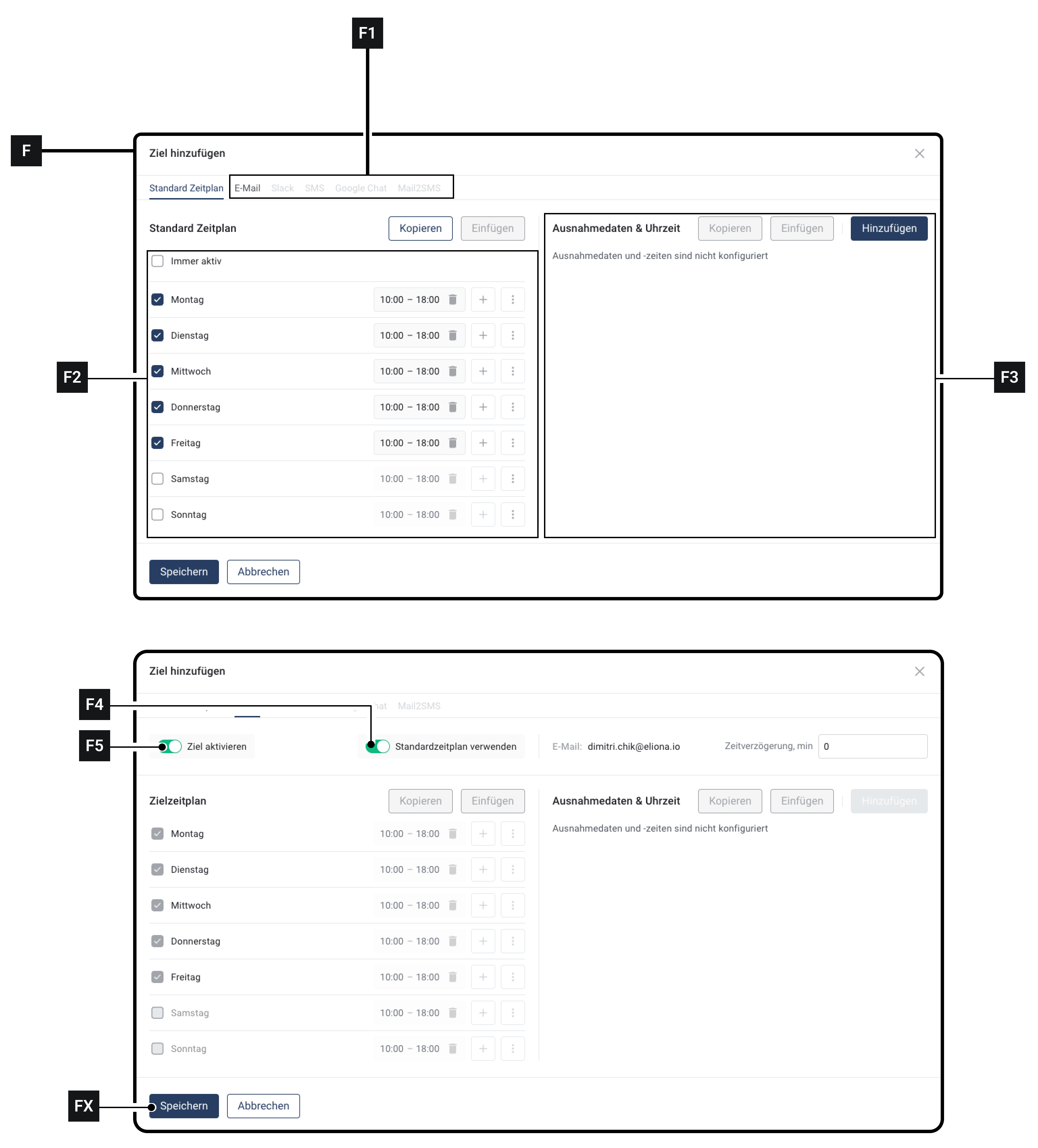
   ▷ In der Zeile **\[F1]**&#x73;ehen Sie alle Eskalationskanäle. Nicht verfügbare Eskalationskanäle sind ausgegraut
2. Klicken Sie auf den gewünschten Eskalationskanal
3. Stellen Sie sicher, dass der Schalter **\[F5]** aktiviert ist
4. Klicken Sie auf **Speichern \[FX]**
5. Klicken Sie auf **\[D5]** um die Eskalation zu testen

***

## Schritt 5 – Zeitpläne

### 5.1 – Übersicht

Sie können für jeden Benutzer, an den ein Alarm eskaliert wird, einen genauen Zeitplan anpassen. Dieser Zeitplan verfeinert den [-> Allgemeinen Kalender.](/collection/german/plattform/platform-core/alert-and-escalation/escalations/create-a-general-calendar.md)

Die Zeitpläne können für jeden Benutzer und jeden Eskalationskanal individuell konfiguriert werden.

Dadurch ist es möglich, einen Benutzer beispielsweise während der normalen Arbeitszeiten sowohl per E-Mail als auch per SMS zu benachrichtigen, außerhalb der Arbeitszeiten jedoch nur per E-Mail.

Für jeden Eskalationskanal kann ein separater Zeitplan erstellt werden, oder es kann ein Standardzeitplan verwendet werden.

Dies ist der Standardzeitplan für diesen Benutzer. DIESER ZEITPLAN GILT NUR FÜR DIESEN BENUTZER!

Er sollte nicht mit dem Allgemeinen Kalender verwechselt werden.

### 5.2 – Standardzeitplan anpassen

1. Für den Benutzer, für den Sie den Zeitplan anpassen möchten: Klicken Sie auf **Zeitplan bearbeiten \[D6]**

   ▷ Das Fenster **\[F]** öffnet sich

   ▷ In der Zeile **\[F1]**, ist der Tab Standardzeitplan ausgewählt.
2. Im Feld **\[F2]**&#x6B;önnen Sie den Standardzeitplan anpassen.
3. Im Feld **\[F3]**&#x6B;önnen Sie Ausnahmen hinzufügen.
4. Klicken Sie auf **Speichern \[FX]** um den Standardzeitplan zu übernehmen.

### 5.3 – Standardzeitplan auf einen Eskalationskanal anwenden

1. Für den Benutzer, für den Sie den Standardzeitplan anwenden möchten: Klicken Sie auf **Zeitplan bearbeiten \[D6]**

   ▷ Das Fenster **\[F]** öffnet sich

   ▷ In der Zeile **\[F1]**&#x73;ehen Sie alle Eskalationskanäle. Nicht verfügbare Eskalationskanäle sind ausgegraut
2. Klicken Sie auf den gewünschten Eskalationskanal
3. Stellen Sie sicher, dass der Schalter **\[F5]** aktiviert ist
4. Aktivieren Sie den Schalter **\[F4]**

   ▷ Die **\[F2]** Bereich ist ausgegraut

   ▷ Im **\[F2]** Bereich erscheinen die Werte, die Sie in [-> 5.2 Standardzeitplan anpassen](#id-5.2-customize-standard-schedule) konfiguriert haben
5. Klicken Sie auf **Speichern \[FX]**
6. Wiederholen Sie diesen Vorgang für jeden Eskalationskanal, auf den Sie den Standardzeitplan anwenden möchten

### 5.4 – Individuellen Zeitplan für einen Eskalationskanal anwenden

Sie können für jeden Eskalationskanal einen individuellen Zeitplan verwenden.

1. Für den Benutzer, für den Sie den Standardzeitplan anwenden möchten: Klicken Sie auf **Zeitplan bearbeiten \[D6]**

   ▷ Das Fenster **\[F]** öffnet sich

   ▷ In der Zeile **\[F1]**&#x73;ehen Sie alle Eskalationskanäle. Nicht verfügbare Eskalationskanäle sind ausgegraut
2. Klicken Sie auf den gewünschten Eskalationskanal
3. Stellen Sie sicher, dass der Schalter **\[F5]** aktiviert ist
4. Stellen Sie sicher, dass der Schalter **\[F4]** ist deaktiviert
5. In **Bereich \[F2]**, konfigurieren Sie den individuellen Zeitplan

   ◈ Dieser individuelle Zeitplan gilt nur für den Eskalationskanal, in dem er konfiguriert wurde!
6. Optional: Wiederholen Sie den Vorgang für alle gewünschten Eskalationskanäle


---

# Agent Instructions
This documentation is published with GitBook. GitBook is the documentation platform designed so that both humans and AI agents can read, navigate, and reason over technical content effectively. Learn more at gitbook.com.

## Querying This Documentation
If you need additional information that is not directly available in this page, you can query the documentation dynamically by asking a question.

Perform an HTTP GET request on the current page URL with the `ask` query parameter, and the optional `goal` query parameter:

```
GET https://docs.buildings.ability.abb/collection/german/plattform/platform-core/alert-and-escalation/escalations/configure-an-escalation.md?ask=<question>&goal=<endgoal>
```

`ask` is the immediate question: it should be specific, self-contained, and written in natural language.
`goal` is optional and describes the broader end goal you are ultimately trying to accomplish on behalf of the user. GitBook uses it to tailor the answer towards what is most useful for that goal.

The response will contain a direct answer to the question and relevant excerpts and sources from the documentation.

Use this mechanism when the answer is not explicitly present in the current page, you need clarification or additional context, or you want to retrieve related documentation sections.