> For the complete documentation index, see [llms.txt](https://docs.buildings.ability.abb/collection/llms.txt). Markdown versions of documentation pages are available by appending `.md` to page URLs; this page is available as [Markdown](https://docs.buildings.ability.abb/collection/german/plattform/platform-core/alert-and-escalation/escalations/notification-provider/google-chat.md).
# Google Chat
## Google Chat-Benachrichtigungen in BuildingPro Suites
Das **Google Chat** Der Benachrichtigungsanbieter in BuildingPro Suites ermöglicht die Konfiguration und Verwaltung von Benachrichtigungen, die direkt in einen Google-Chat-Raum oder eine Gruppe zugestellt werden. Dies ist besonders hilfreich, um Alarme und andere wichtige Informationen in Echtzeit an Teams weiterzuleiten.
***
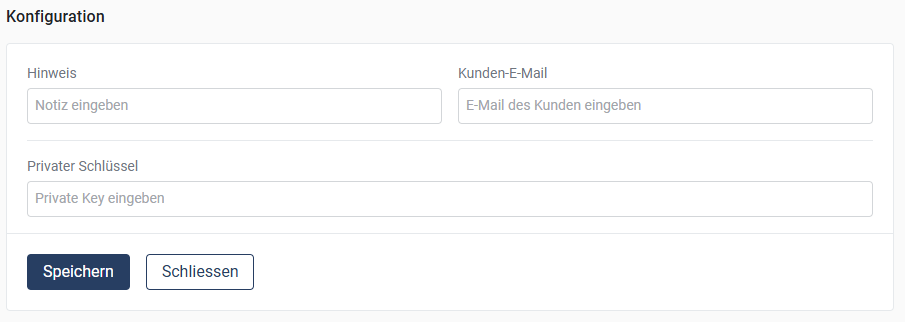
## Konfiguration
1. **Hinweis:** Geben Sie eine Notiz oder Beschreibung ein, die für die Konfiguration relevant ist. Dies könnte zum Beispiel der Name des Google-Chat-Raums sein.
2. **Kunden-E-Mail:** Geben Sie die E-Mail-Adresse des Kunden ein, die für die Google-Chat-Benachrichtigungen verwendet wird.
3. **Privater Schlüssel:** Geben Sie den privaten Schlüssel ein, der für die Authentifizierung bei Google Chat erforderlich ist. Dieser Schlüssel muss im JSON-Format vorliegen und von Ihrem Google-Workspace-Administrator bereitgestellt werden.
4. **Speichern:** Klicken Sie auf **"Speichern"** um die Konfiguration anzuwenden.
***
## Alarme kombinieren
Alarme können hier ebenfalls wie bei anderen Benachrichtigungsanbietern gruppiert werden.
{% content-ref url="/pages/e7a3fe3eebc2ccd00266fb27cf678a1e745a760c" %}
[Eskalationen gruppieren](/collection/german/plattform/platform-core/alert-and-escalation/escalations/group-escalations.md)
{% endcontent-ref %}
***
## Google-Chat-Vorlagen
BuildingPro Suites bietet die Möglichkeit, individuelle Vorlagen für Google-Chat-Benachrichtigungen anzupassen. Diese Vorlagen definieren, wie Textstil, Struktur und Inhalt der Benachrichtigung aussehen.
{% content-ref url="/pages/7b2e26ad868451ac2f5b3f14babcba2fa49641b2" %}
[Twig-Templating in BuildingPro Suites](/collection/german/akademie/twig-templating-in-eliona.md)
{% endcontent-ref %}
1. **Vorlage anpassen:** Navigieren Sie zu Ihrer Google-Chat-Vorlage und klicken Sie auf .
2. **Standard überschreiben:**
* Aktivieren Sie den **"Standard überschreiben"** Option, um individuelle Änderungen an der Vorlage vorzunehmen.
* Sobald diese Option aktiv ist, können Sie den Benachrichtigungs-Text bearbeiten.
3. **Format & Stil bearbeiten:** Der Google-Chat-Text kann angepasst werden, damit die gewünschte Nachricht klar und leicht verständlich ist. **Beispiel für einen Alarmtext:**
```csharp
BuildingPro Suites Alarm: {{asset.name}} ({{asset.gai}}) - {{alarm.msg}}
{% if alarm.gone_ts is null %}https://{{domain_name}}/alarms?alarm_id={{alarm.alarm_id}}
{% else %}https://{{domain_name}}/alarms/history{% endif %}
```
4. **Speichern:** Klicken Sie auf **"Speichern"** um die Änderungen anzuwenden. Alle zukünftigen Benachrichtigungen verwenden dann die angepasste Vorlage.
---
# Agent Instructions
This documentation is published with GitBook. GitBook is the documentation platform designed so that both humans and AI agents can read, navigate, and reason over technical content effectively. Learn more at gitbook.com.
## Querying This Documentation
If you need additional information that is not directly available in this page, you can query the documentation dynamically by asking a question.
Perform an HTTP GET request on the current page URL with the `ask` query parameter, and the optional `goal` query parameter:
```
GET https://docs.buildings.ability.abb/collection/german/plattform/platform-core/alert-and-escalation/escalations/notification-provider/google-chat.md?ask=&goal=
```
`ask` is the immediate question: it should be specific, self-contained, and written in natural language.
`goal` is optional and describes the broader end goal you are ultimately trying to accomplish on behalf of the user. GitBook uses it to tailor the answer towards what is most useful for that goal.
The response will contain a direct answer to the question and relevant excerpts and sources from the documentation.
Use this mechanism when the answer is not explicitly present in the current page, you need clarification or additional context, or you want to retrieve related documentation sections.

 .
2. **Standard überschreiben:**
* Aktivieren Sie den **"Standard überschreiben"** Option, um individuelle Änderungen an der Vorlage vorzunehmen.
* Sobald diese Option aktiv ist, können Sie den Benachrichtigungs-Text bearbeiten.
3. **Format & Stil bearbeiten:** Der Google-Chat-Text kann angepasst werden, damit die gewünschte Nachricht klar und leicht verständlich ist. **Beispiel für einen Alarmtext:**
```csharp
BuildingPro Suites Alarm: {{asset.name}} ({{asset.gai}}) - {{alarm.msg}}
{% if alarm.gone_ts is null %}https://{{domain_name}}/alarms?alarm_id={{alarm.alarm_id}}
{% else %}https://{{domain_name}}/alarms/history{% endif %}
```
4. **Speichern:** Klicken Sie auf **"Speichern"** um die Änderungen anzuwenden. Alle zukünftigen Benachrichtigungen verwenden dann die angepasste Vorlage.
---
# Agent Instructions
This documentation is published with GitBook. GitBook is the documentation platform designed so that both humans and AI agents can read, navigate, and reason over technical content effectively. Learn more at gitbook.com.
## Querying This Documentation
If you need additional information that is not directly available in this page, you can query the documentation dynamically by asking a question.
Perform an HTTP GET request on the current page URL with the `ask` query parameter, and the optional `goal` query parameter:
```
GET https://docs.buildings.ability.abb/collection/german/plattform/platform-core/alert-and-escalation/escalations/notification-provider/google-chat.md?ask=
.
2. **Standard überschreiben:**
* Aktivieren Sie den **"Standard überschreiben"** Option, um individuelle Änderungen an der Vorlage vorzunehmen.
* Sobald diese Option aktiv ist, können Sie den Benachrichtigungs-Text bearbeiten.
3. **Format & Stil bearbeiten:** Der Google-Chat-Text kann angepasst werden, damit die gewünschte Nachricht klar und leicht verständlich ist. **Beispiel für einen Alarmtext:**
```csharp
BuildingPro Suites Alarm: {{asset.name}} ({{asset.gai}}) - {{alarm.msg}}
{% if alarm.gone_ts is null %}https://{{domain_name}}/alarms?alarm_id={{alarm.alarm_id}}
{% else %}https://{{domain_name}}/alarms/history{% endif %}
```
4. **Speichern:** Klicken Sie auf **"Speichern"** um die Änderungen anzuwenden. Alle zukünftigen Benachrichtigungen verwenden dann die angepasste Vorlage.
---
# Agent Instructions
This documentation is published with GitBook. GitBook is the documentation platform designed so that both humans and AI agents can read, navigate, and reason over technical content effectively. Learn more at gitbook.com.
## Querying This Documentation
If you need additional information that is not directly available in this page, you can query the documentation dynamically by asking a question.
Perform an HTTP GET request on the current page URL with the `ask` query parameter, and the optional `goal` query parameter:
```
GET https://docs.buildings.ability.abb/collection/german/plattform/platform-core/alert-and-escalation/escalations/notification-provider/google-chat.md?ask=