> For the complete documentation index, see [llms.txt](https://docs.buildings.ability.abb/collection/llms.txt). Markdown versions of documentation pages are available by appending `.md` to page URLs; this page is available as [Markdown](https://docs.buildings.ability.abb/collection/german/plattform/smart-views/slider-groups.md).
# Schieberegler-Gruppen
Sie können mehrere Ansichten zu *Slider-Gruppen*. Diese Slider-Gruppen wechseln dann nach einer festgelegten Zeit zwischen den einzelnen Ansichten.
## Neue Slider-Gruppe erstellen
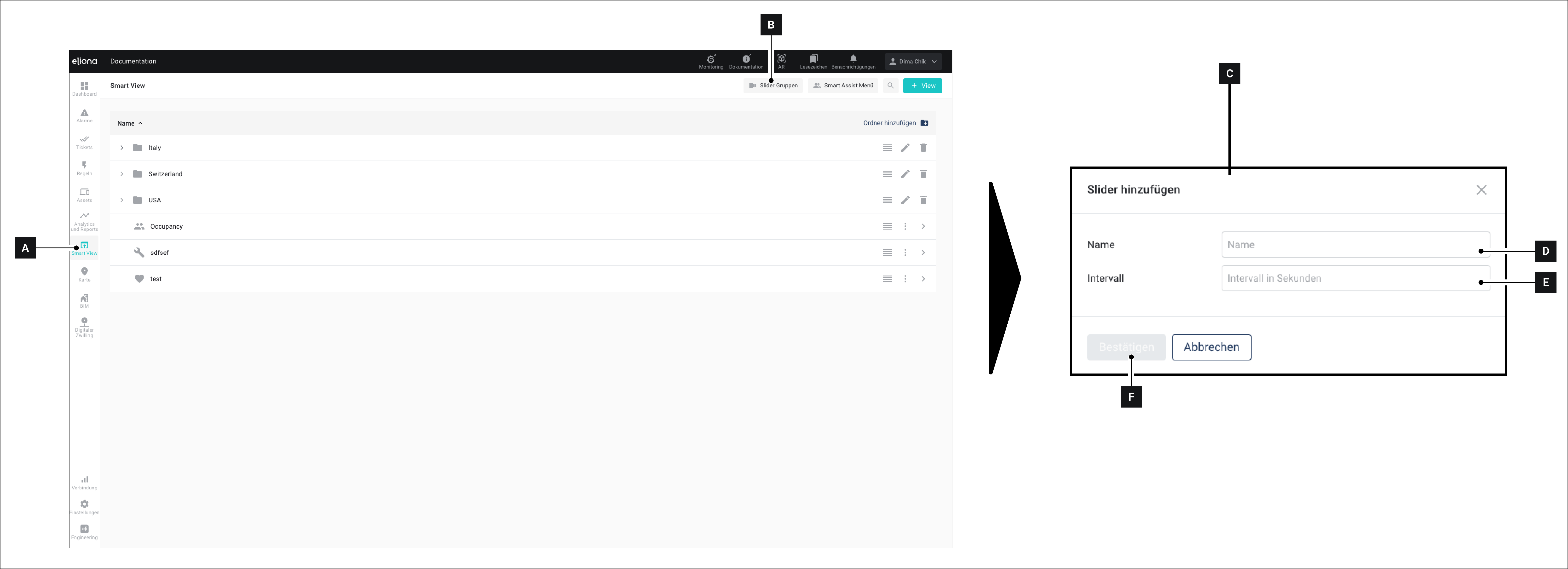
1. Öffnen Sie den Menüpunkt **Smart View \[A]**
▷ Der Arbeitsbereich „Smart Views“ wird geöffnet.
2. Klicken Sie auf **\[B]**
▷ Die **Slider hinzufügen \[C]** Fenster wird geöffnet
3. Geben Sie dem Slider in **\[D]**
4. In **\[E]**, wählen Sie das Intervall aus. Dies ist die Zeit, die vergeht, bis die nächste Ansicht im Slider angezeigt wird.
5. Klicken Sie auf **\[F]**
▷ Der Slider wurde erstellt
## Ansichten zu einem Slider hinzufügen
1. Öffnen Sie eine Slider-Gruppe
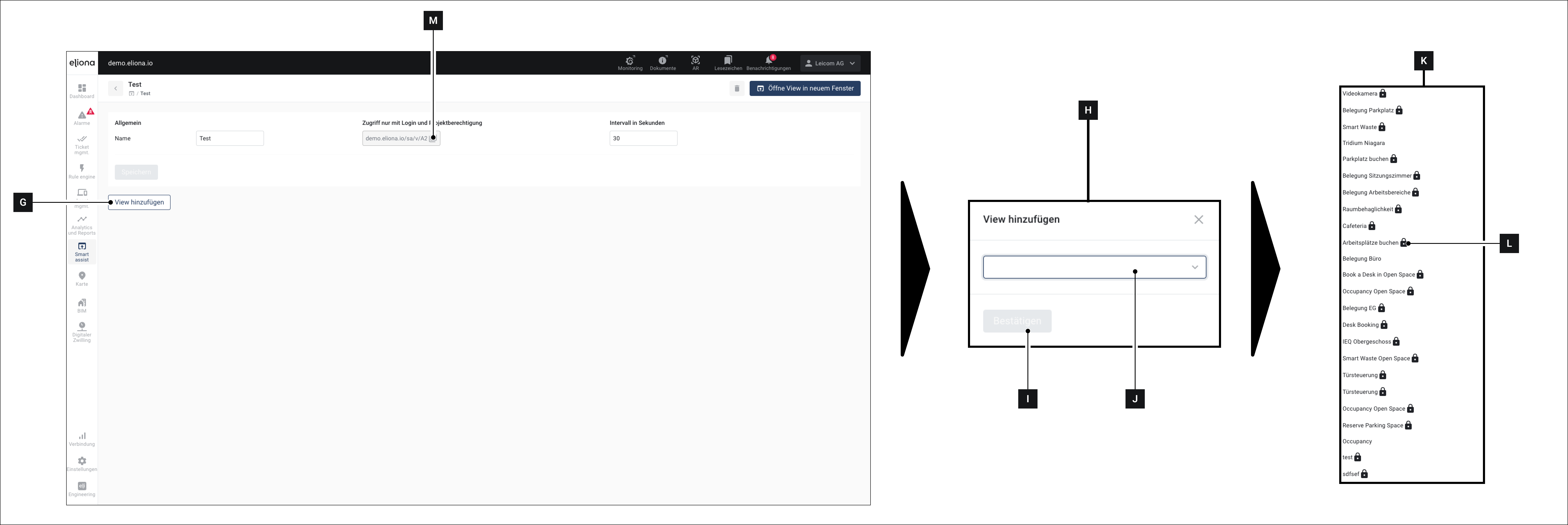
2. Klicken Sie auf **\[G]**
3. Die **Ansicht hinzufügen \[H]** Fenster wird geöffnet
4. Klicken Sie auf **\[J]**
▷ eine Liste der verfügbaren Ansichten **\[K]** wird angezeigt
◈ [Geschützte Ansichten](/collection/german/plattform/smart-views/provide-a-smart-view.md) sind mit dem Symbol gekennzeichnet **\[L]**
5. Klicken Sie auf die Ansicht, die Sie hinzufügen möchten
6. Klicken Sie auf **\[I]**
7. Wiederholen Sie die vorherigen Schritte, um weitere Ansichten hinzuzufügen
{% hint style="warning" %}
Wenn sich in einem Slider sowohl geschützte als auch ungeschützte Ansichten befinden: Der Slider wird ohne gültige Anmeldedaten nicht angezeigt.
Selbst Ansichten, die eigentlich nicht geschützt sind, werden nicht angezeigt, wenn sie sich in einem Slider befinden, der geschützte Ansichten enthält.
{% endhint %}
## Einen Slider bereitstellen
Slider werden nach demselben Prinzip bereitgestellt wie [Ansichten](/collection/german/plattform/smart-views/provide-a-smart-view.md).
1. Klicken Sie auf **\[M]** um die URL der Slider-Gruppe zu kopieren
2. Öffnen Sie die kopierte URL in einem Webbrowser
---
# Agent Instructions
This documentation is published with GitBook. GitBook is the documentation platform designed so that both humans and AI agents can read, navigate, and reason over technical content effectively. Learn more at gitbook.com.
## Querying This Documentation
If you need additional information that is not directly available in this page, you can query the documentation dynamically by asking a question.
Perform an HTTP GET request on the current page URL with the `ask` query parameter, and the optional `goal` query parameter:
```
GET https://docs.buildings.ability.abb/collection/german/plattform/smart-views/slider-groups.md?ask=&goal=
```
`ask` is the immediate question: it should be specific, self-contained, and written in natural language.
`goal` is optional and describes the broader end goal you are ultimately trying to accomplish on behalf of the user. GitBook uses it to tailor the answer towards what is most useful for that goal.
The response will contain a direct answer to the question and relevant excerpts and sources from the documentation.
Use this mechanism when the answer is not explicitly present in the current page, you need clarification or additional context, or you want to retrieve related documentation sections.