> For the complete documentation index, see [llms.txt](https://docs.buildings.ability.abb/collection/llms.txt). Markdown versions of documentation pages are available by appending `.md` to page URLs; this page is available as [Markdown](https://docs.buildings.ability.abb/collection/german/plattform/smart-views/smart-assist.md).
# Smart Assist
Smart Assist ist eine Zusammenstellung mehrerer Ansichten oder Slider-Gruppen.
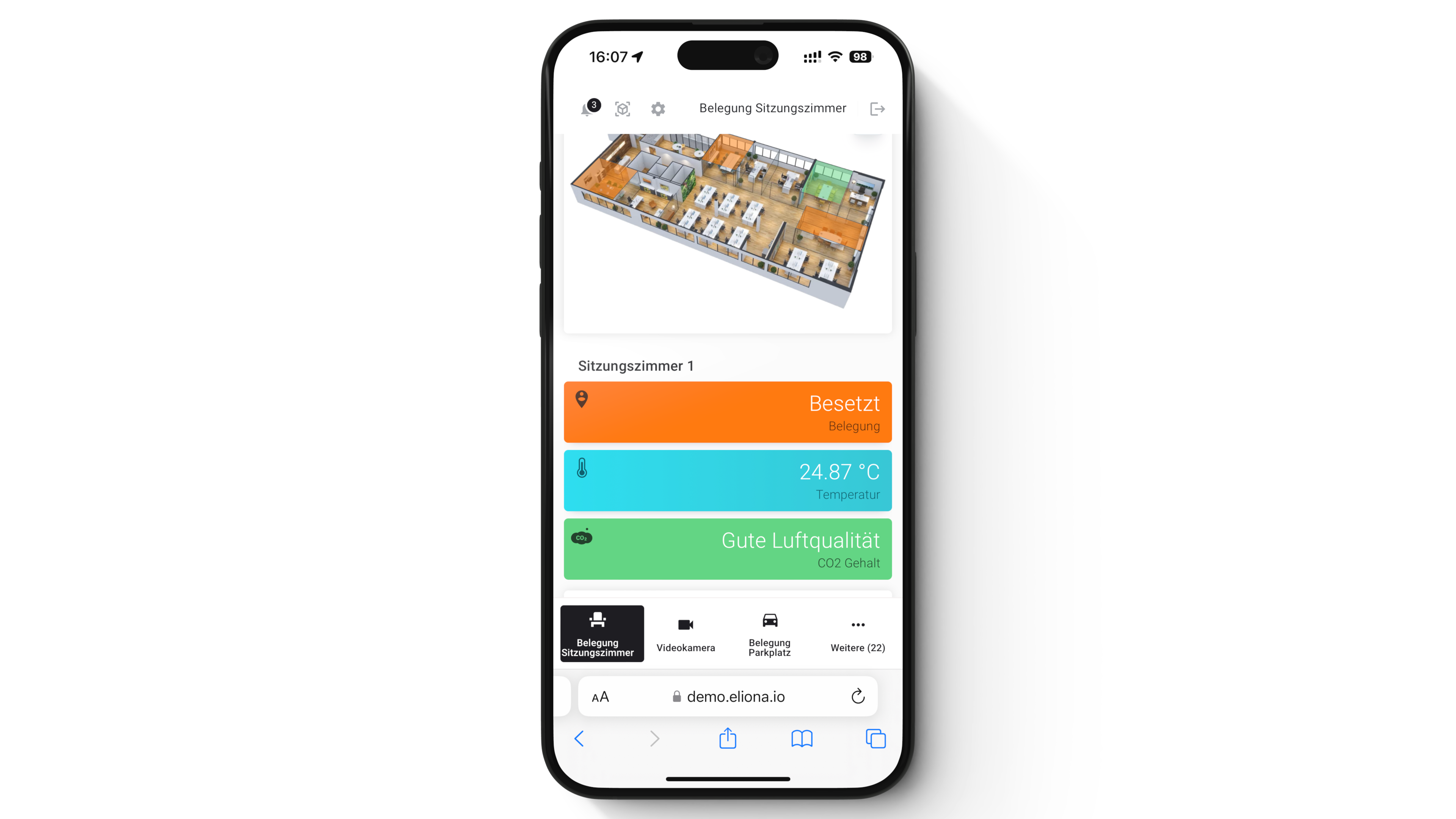
Smart Assist auf einem Mobiltelefon
Der Unterschied zu [↗ Slider-Gruppen](/collection/german/plattform/smart-views/slider-groups.md) besteht aus den folgenden Aspekten:
* Smart Assist kann sowohl aus Ansichten als auch aus Slider-Gruppen bestehen
* Slider-Gruppen sind für die öffentliche Nutzung vorgesehen - Smart Assist ist für einzelne Benutzer oder Benutzergruppen vorgesehen.
* Slider-Gruppen sehen für alle Benutzer gleich aus - Smart Assist kann für einzelne Benutzer angepasst werden.
* Slider-Gruppen wechseln automatisch zwischen Ansichten - In Smart Assist kann der Benutzer selbstständig zwischen Ansichten wechseln.
* Slider-Gruppen können passwortgeschützt oder frei zugänglich sein - Smart Assist ist immer passwortgeschützt. Ein Benutzer meldet sich mit seinen BuildingPro Suites-Zugangsdaten an, um auf „sein“ Smart Assist zuzugreifen.
* Smart Views können auch ohne ein BuildingPro Suites-Konto angezeigt werden - Für Smart Assist ist immer ein BuildingPro Suites-Konto erforderlich.
## Smart Assist öffnen
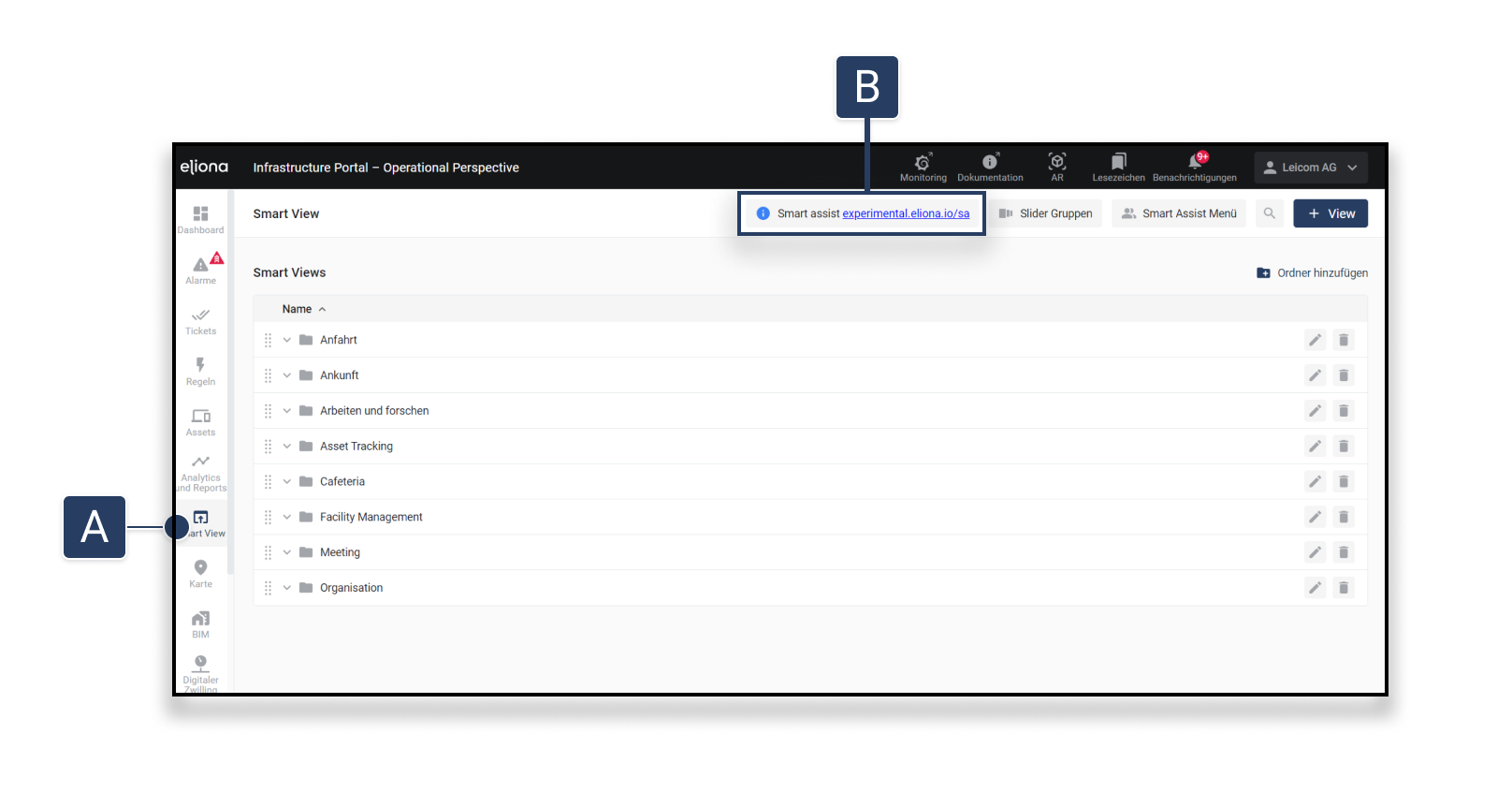
* Den Menüeintrag öffnen **Smart View \[A]**\
▷ Der Arbeitsbereich „Smart Views“ wird geöffnet.
* Klicken Sie auf **\[B]**\
▷ Die **„Smart Assist“** Fenster öffnet sich
Smart Assist kann auch geöffnet werden, indem die Endung ***/sa*** an die URL Ihrer BuildingPro Suites-Instanz angehängt wird.
Ein entsprechender Link könnte dann so aussehen: [www.demo.eliona.i\o\*\*/sa](http://www.demo.eliona.i\o**/sa)\*\*
Welche Inhalte ein Benutzer in seinem Smart Assist sieht, hängt davon ab, welche Ansichten/Slider-Gruppen ihm [↗ konfiguriert ](/collection/german/plattform/smart-views/slider-groups.md)wurden.
## Smart Assist für Benutzer konfigurieren
Gehen Sie wie folgt vor, um festzulegen, welche Ansichten/Slider-Gruppen ein Benutzer sieht, wenn er Smart Assist öffnet:
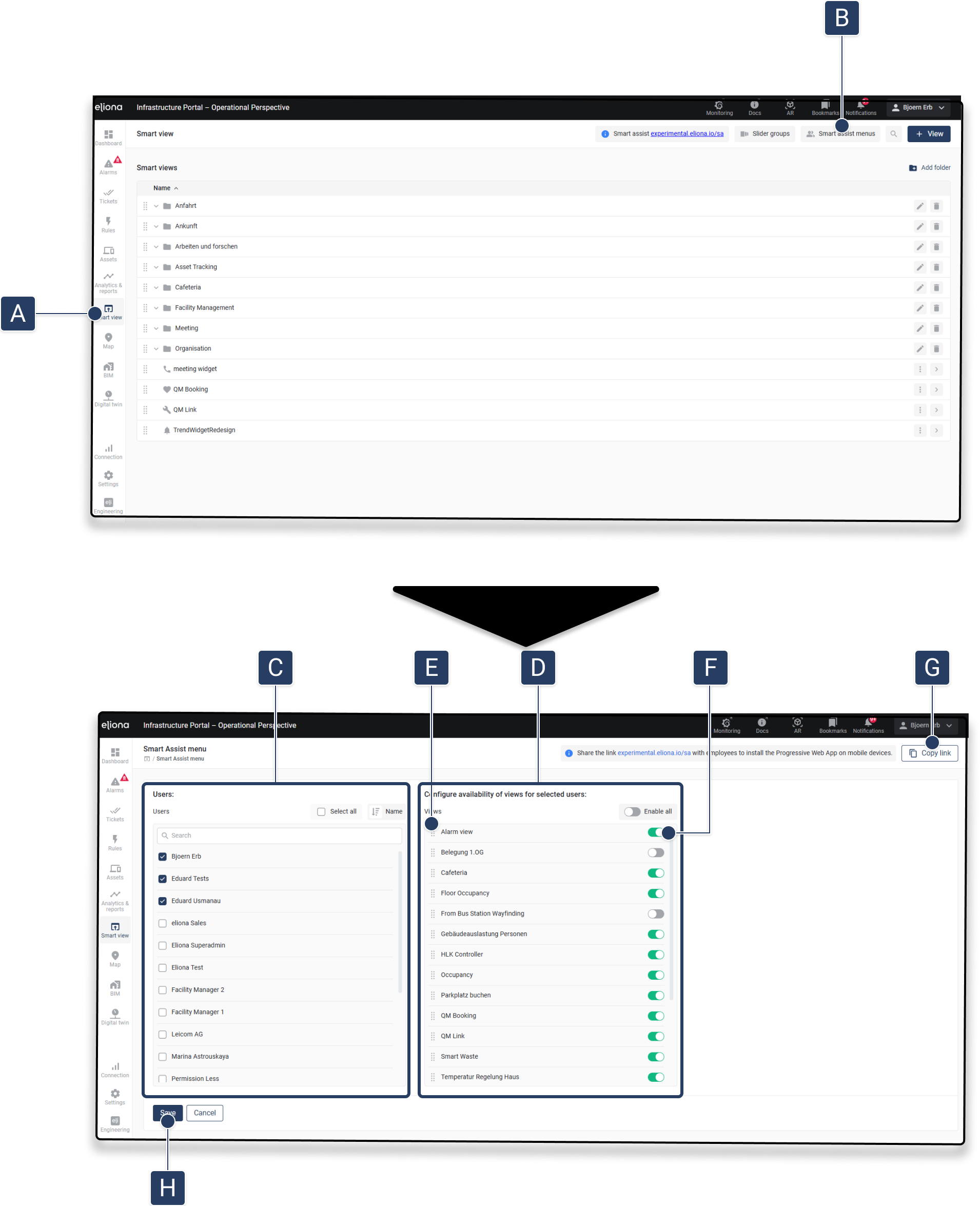
1. Klicken Sie auf **Smart View \[A]**
2. Klicken Sie auf **Smart-Assist-Menü \[B]**\
▷ Das Smart-Assist-Menü öffnet sich
3. In **\[C]**, wählen Sie einen oder mehrere Benutzer aus.
4. In **\[D]**, sehen Sie eine Liste aller verfügbaren Ansichten und Slider. Aktivieren Sie hier die Ansichten/Slider, die die in Schritt 3 ausgewählten Benutzer sehen sollen **\[F]**.
5. In **\[E]**, können Sie die Reihenfolge der Ansichten über *Drag-and-Drop*.
6. Klicken Sie auf **\[H]** zum Speichern.
## Smart Assist bedienen
1. Öffnen Sie Smart Assist wie beschrieben [↗ hier](/collection/german/plattform/smart-views/smart-assist.md)
2. Falls nötig: Melden Sie sich mit Ihren Zugangsdaten an
3. In **\[H]**, sehen Sie die Widgets der aktuellen Smart View
4. In **\[G]**, können Sie zwischen den verfügbaren Smart Views wechseln
---
# Agent Instructions
This documentation is published with GitBook. GitBook is the documentation platform designed so that both humans and AI agents can read, navigate, and reason over technical content effectively. Learn more at gitbook.com.
## Querying This Documentation
If you need additional information that is not directly available in this page, you can query the documentation dynamically by asking a question.
Perform an HTTP GET request on the current page URL with the `ask` query parameter, and the optional `goal` query parameter:
```
GET https://docs.buildings.ability.abb/collection/german/plattform/smart-views/smart-assist.md?ask=&goal=
```
`ask` is the immediate question: it should be specific, self-contained, and written in natural language.
`goal` is optional and describes the broader end goal you are ultimately trying to accomplish on behalf of the user. GitBook uses it to tailor the answer towards what is most useful for that goal.
The response will contain a direct answer to the question and relevant excerpts and sources from the documentation.
Use this mechanism when the answer is not explicitly present in the current page, you need clarification or additional context, or you want to retrieve related documentation sections.