➗Werte berechnen: Der Rechner
Der Calculator ist ein Dienst, mit dem Sie transformieren, neu berechnen und zusammenfassen eingehende Daten mithilfe mathematischer Ausdrücke verarbeiten. Beispielsweise können Werte in Watt beim Eingang durch Division durch 1000 in Kilowatt umgerechnet werden. Der umgerechnete Wert wird dann im entsprechenden Attribut angezeigt, in dem die Berechnung durchgeführt wurde.
Beispiele
Werte umwandeln
Watt in kW:
{Wert}/1000Grad Celsius in Grad Fahrenheit [F=(1.8×C)+32]
(1.8*{Wert})+32
Neue Werte berechnen
Komfort mithilfe von Formeln berechnen
Codeausschnitt
(0.8 * {temperature}) + (0.2 * {humidity})Personenzähler hinzufügen
Codeausschnitt
[10.input.count] + [11.input.count] + [12.input.count]Verbrauch mehrerer Zähler hinzufügen
Codeausschnitt
[10.input.power] + [11.input.power] + [12.input.power]Wert ist zwischen 1 und 80, dann Status "0 = Ok", andernfalls "1 = Alarm"
Codeausschnitt
not(inrange(1, {Wert}, 80))Heizung abhängig von der Temperatur ein- oder ausschalten (0 auf "aus" und 1 auf "ein" abbilden)
Codeausschnitt
{temperature} < 20 ? 1 : 0
Syntax
Um Berechnungen mit Attributen durchzuführen, setzen Sie die Attributnamen in geschweifte Klammern. Dadurch können Sie auf die Werte dieser Attribute zugreifen.
Auf Attribute innerhalb eines Assets zugreifen
Sie können direkt auf die Werte von Attributen desselben Typs zugreifen. Zum Beispiel:
Auf Attribute unterschiedlicher Typen innerhalb eines Assets zugreifen
Wenn Sie innerhalb desselben Assets auf Attribute unterschiedlicher Typen zugreifen möchten, verwenden Sie die folgende Syntax:
{input.temperature}: Zugriff auf das Attribut "temperature" des Typs input{status.temperature}: Zugriff auf das Attribut "temperature" des Typs status{output.temperature}: Zugriff auf das Attribut "temperature" des Typs output
Auf Attribute anderer Assets zugreifen
Um auf die Werte von Attributen anderer Assets zuzugreifen, verwenden Sie die folgende Syntax:
Beispiel
In diesem Beispiel werden die Werte des Attributs "power" der Assets mit den IDs 10, 11 und 12 addiert.
Berechnungen ausführen
Sie können Berechnungen mit Attributen an 2 Stellen in BuildingPro Suites ausführen:
Im Asset-Template
Im einzelnen Asset
Im Asset-Template werden Standardberechnungen festgelegt, die auf alle mit dieser Vorlage erstellten Assets angewendet werden. Diese Berechnungen können bei Bedarf jedoch in den einzelnen Assets individuell überschrieben werden.
Eine Berechnung in einem Asset-Template ausführen

Öffnen Sie ein vorhandenes Asset-Template oder erstellen Sie ein neues
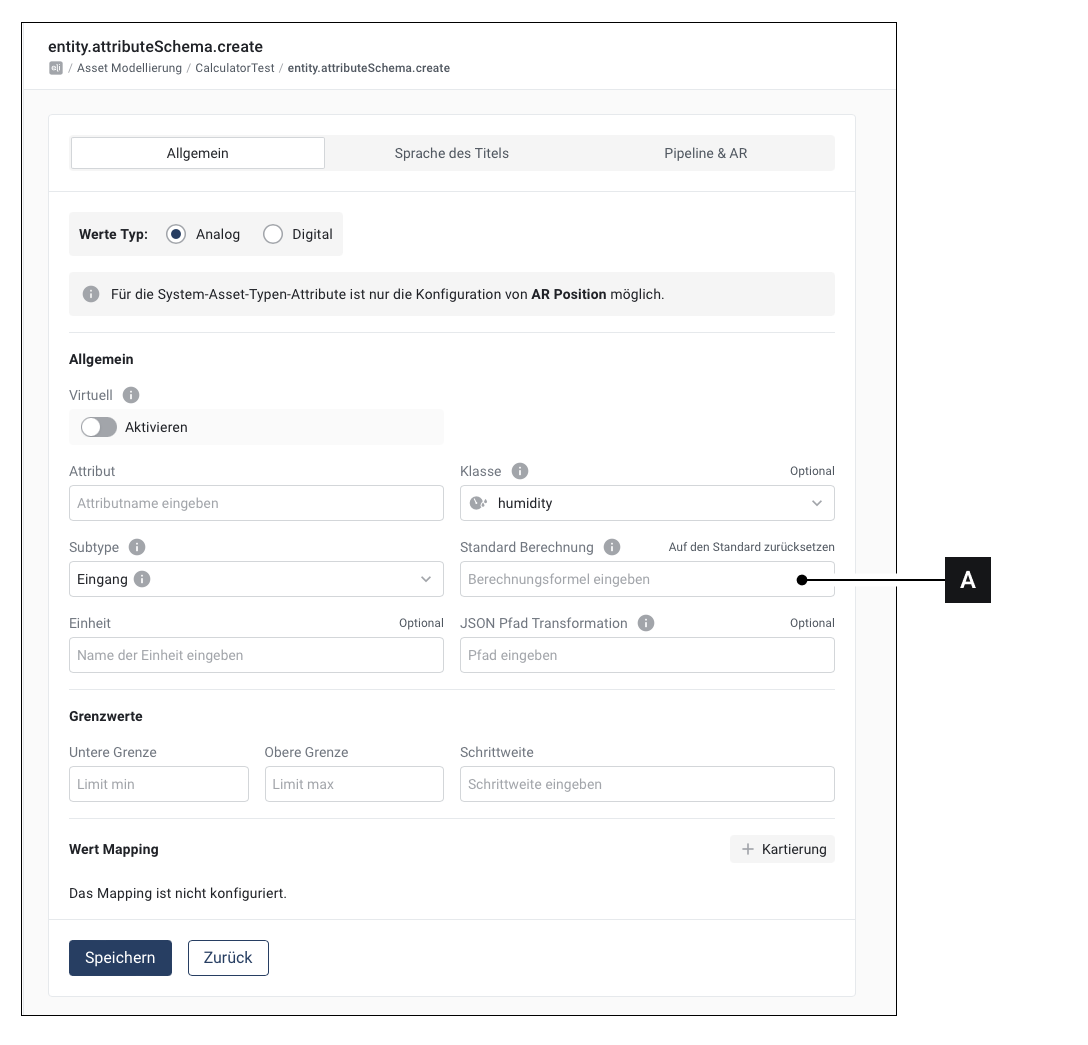
Öffnen Sie ein vorhandenes Attribut oder erstellen Sie ein neues Attribut
Sie können im Feld [A] Berechnungen ausführen. Diese Berechnungen gelten dann für alle Assets dieses Typs, können aber auch im einzelnen Asset überschrieben werden.
Eine Berechnung in einem Asset ausführen

Öffnen Sie die -> Asset-Details
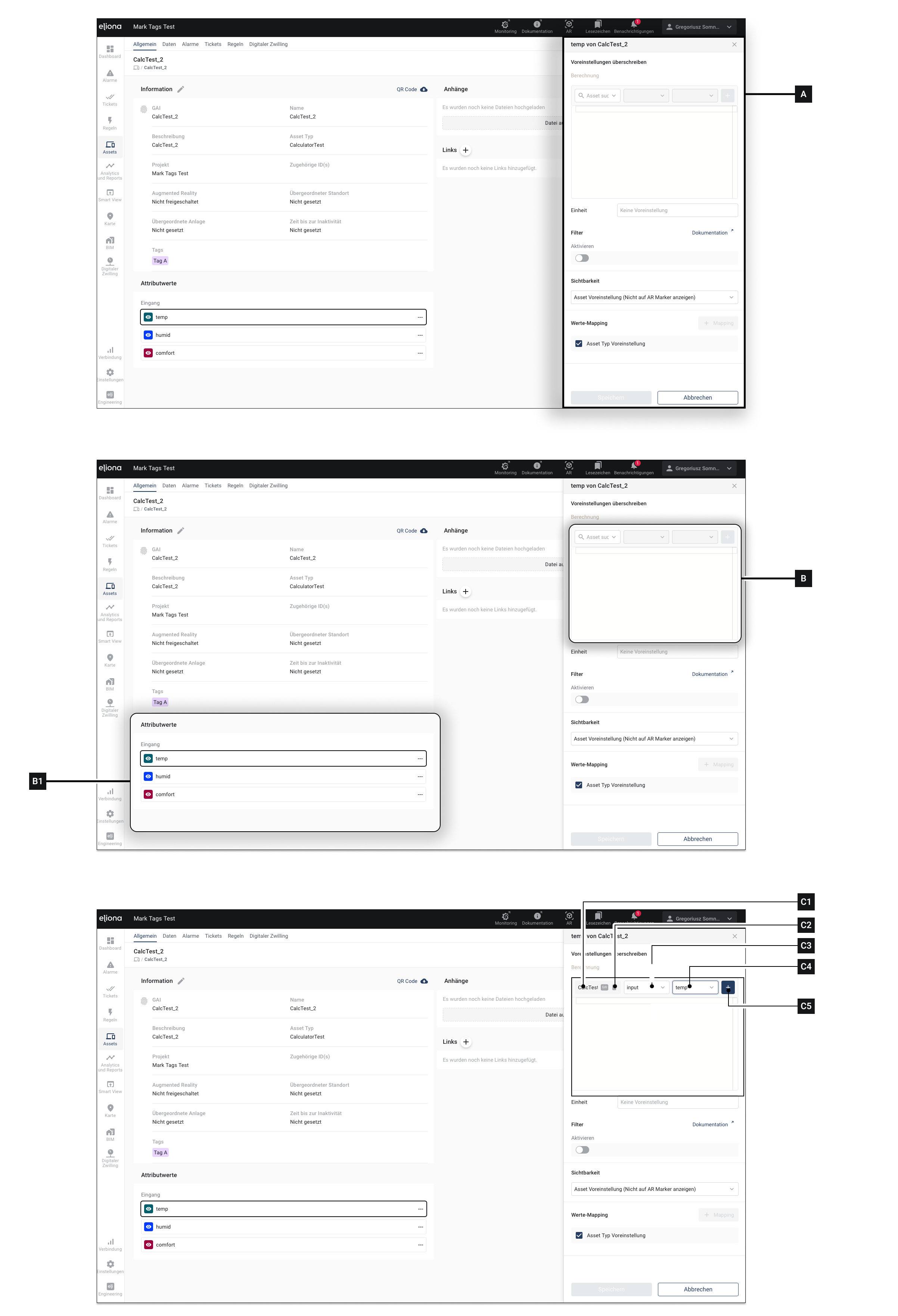
Klicken Sie auf das Attribut, dessen Werte Sie berechnen möchten.\n▷ Die Seitenleiste [A] öffnet sich
Geben Sie im Feld [B] Ihre Berechnung ein.
Klicken Sie auf Speichern [X]
Verwenden Sie in einer Berechnung Attribute eines anderen Assets (externe Werte)
Diese Funktion ist nur möglich, wenn Sie Berechnungen in einem Asset ausführen.
Öffnen Sie die -> Asset-Details
Klicken Sie auf das Attribut, dessen Werte Sie berechnen möchten.\n▷ Die Seitenleiste [A] öffnet sich
Geben Sie im Feld [B] Ihre Berechnung ein.
Klicken Sie auf [C1], um das Asset auszuwählen, dessen Werte Sie in der Berechnung verwenden möchten.
Klicken Sie auf [C3], um den Subtyp des Assets anzugeben.
Klicken Sie auf [C4], um das Attribut anzugeben, das Sie verwenden möchten.
Klicken Sie auf [C5], um Ihre Auswahl zu bestätigen.\n▷ Die Informationen erscheinen nun in eckigen Klammern im Feld [B]
Wenn Sie weitere externe Werte in die Berechnung einbeziehen möchten: 8.1. Klicken Sie auf [C2] 8.2. Wiederholen Sie die Schritte 4 bis 8
Klicken Sie auf Speichern [X]
Ausgabeattribut zurücksetzen
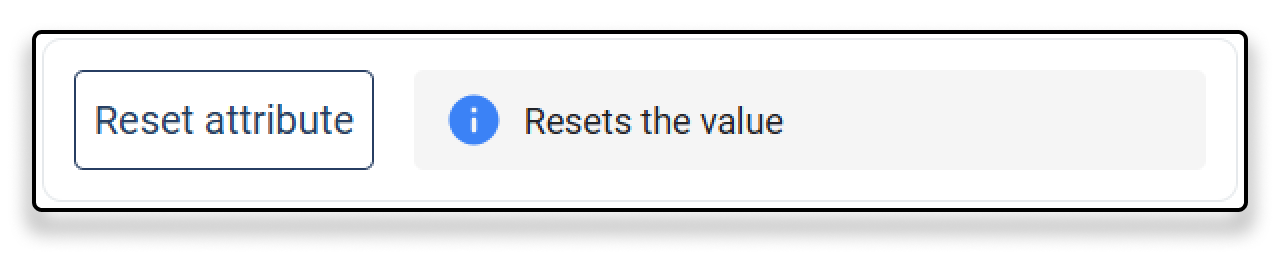
Wenn ein Ausgabeattribut ausgewählt ist, gibt es die Möglichkeit, den Wert zurückzusetzen.
Durch Klicken auf "Attribut zurücksetzen" wird dem Attribut ein Nullwert zugewiesen.
Dies entspricht dem Zustand, als ob keine Daten im Heap gespeichert wären.

Berechnungsketten
Berechnungsketten werden automatisch erstellt, wenn Sie Berechnungen anlegen, sowohl innerhalb eines einzelnen Assets als auch über mehrere Assets hinweg. Eine Berechnungskette liegt zum Beispiel vor, wenn "Asset A von einem Wert aus Asset B abhängt, Asset B von einem Wert aus Asset C abhängt und Asset C von einem Wert aus Asset D abhängt".
Jedes Mal, wenn sich ein Wert in Asset A ändert, der in Asset B verwendet wird, wird für Asset B eine Berechnung ausgelöst. Jede Änderung eines Werts in Asset B, auf den in Asset C verwiesen wird, führt zu einer Berechnung in Asset C.
Die Kette wird unterbrochen, wenn ein Schritt der Berechnung fehlschlägt oder den Filter. Dadurch wird die Anzahl der Ereignisse im System reduziert.
Operatoren und Funktionen
Hier sind die verfügbaren Operatoren und Funktionen aufgelistet.
Operatoren
Arithmetik
+, -, *, /, % (Modulus-Operator), ^ (Exponent)
Vergleich
==, !=, <, >, <=, >=
Logik
not oder !, and oder &&, or oder
Bedingung
? (Ternärer Operator - Bedingung ? Wert wenn wahr : Wert wenn falsch)
Funktionen
Funktionen können in der Syntax avg({Value1},{Value2},{Value3}) verwendet werden
avg
Gibt den Durchschnitt einer Liste von Werten zurück (beliebige Anzahl von Float-Werten)
max
Gibt den Maximalwert einer Liste von Werten zurück (beliebige Anzahl von Float-Werten)
min
Gibt den Minimalwert einer Liste von Werten zurück (beliebige Anzahl von Float-Werten)
abs
Gibt den Absolutwert eines Werts zurück (einzelner Float)
round
Rundet einen Wert auf die nächste ganze Zahl (einzelner Float)
pow
Potenzierung (2 Argumente, das 2. ist die Potenz)
sin
Sinus eines Werts in Radiant
cos
Kosinus eines Werts in Radiant
cosh
Hyperbolischer Kosinus eines Werts in Radiant
cot
Kotangens eines Werts in Radiant
csc
Kosekans eines Werts in Radiant
sec
Sekans eines Werts in Radiant
gleich
Vergleicht zwei Zahlen mit einer Toleranz von 0,001
nicht
Invertiert einen booleschen Wert
rad2deg
Konvertiert Radiant in Grad
deg2rad
Konvertiert Grad in Radiant
inrange
Prüft, ob ein Wert innerhalb eines Bereichs liegt (linke Grenze, Wert, rechte Grenze)
history(reference, back_step)
Gibt einen historischen Wert eines Attributs zurück. reference ist die normale Referenz des Attributs (z. B. [asset_id.subtype.attribute]), und back_step ist eine negative Zahl, die angibt, welchen Wert aus der Historie Sie abrufen möchten. Beispiel: -1 liefert den vorherigen Wert, -2 den davor.
Diese Funktionen und Operatoren ermöglichen in Ihren Berechnungen eine Vielzahl von Berechnungen und logischen Operationen.
Zuletzt aktualisiert
War das hilfreich?