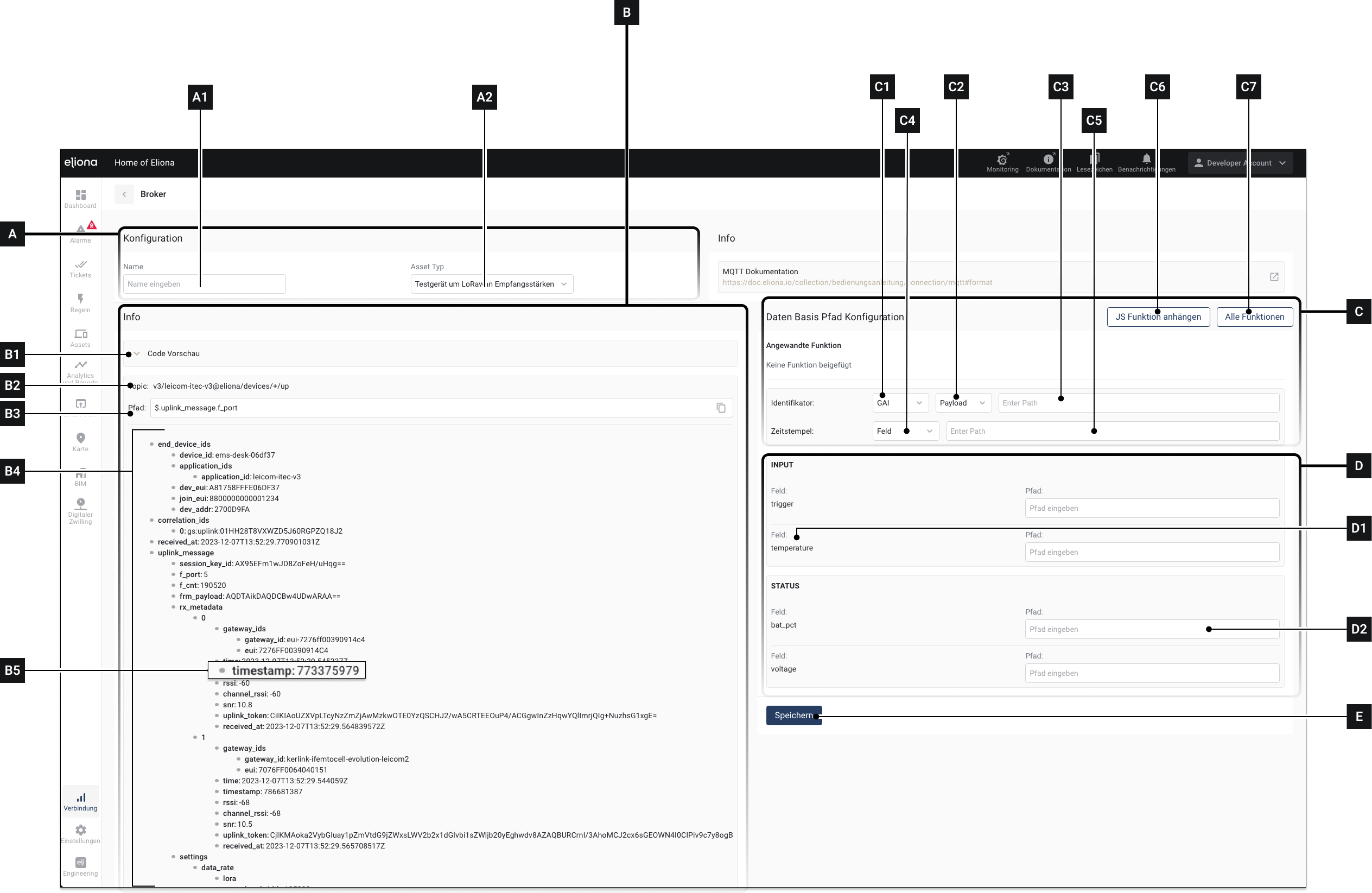
| Element | Titel | Details |
|---|---|---|
| [A] | Abschnitt „Konfiguration“ | In diesem Abschnitt werden Details zum Format konfiguriert |
| [A1] | Name | Geben Sie dem Format in diesem Feld einen Namen |
| [A2] | Asset-Typ | Wählen Sie aus, für welchen Asset-Typ dieses Format gilt. Diese Auswahl beeinflusst, welche Werte im Abschnitt [D] |
| [B] | Abschnitt „Payload“ | In diesem Abschnitt wird eine Vorschau der eingehenden Daten angezeigt. |
| [B1] | Code-Vorschau | Klicken Sie hier, um die Code-Vorschau zu öffnen. Die Code-Vorschau zeigt die Informationen aus Abschnitt [D] in Form eines Payloads an. |
| [B2] | Topic | Das Topic |
| [B3] | Topic-Pfad | Der Pfad zum jeweiligen Payload-Eintrag |
| [B4] | Payload | Dies ist der übermittelte Payload. Ziehen Sie Werte aus dem Payload auf die entsprechenden Pfade [D2]. Wenn Sie über Option 1 ein Format erstellen, erscheint der Payload in diesem Bereich. Wenn ein Format anschließend bearbeitet wird, erscheint hier der Inhalt der ↗ Payload-Vorschau |
| [B5] | Payload-Eintrag | Eine einzelne Komponente des Payloads. Diese Komponenten können Sie per Drag & Drop auf die Pfade in den Attributen ziehen [D2] |
| [C] | Abschnitt „Pfadkonfiguration“ | In diesem Abschnitt legen Sie fest, welchem Asset die eingehenden Daten zugeordnet werden. |
| [C1] | Kennung | Hier wählen Sie das einzelne Asset aus, dem die eingehenden Daten zugeordnet werden. Optionen sind: - GAI: Mit der GAI wird das Asset bestimmt, dem die Daten zugeordnet werden - Extern: Statt der GAI wird die „zugehörige ID“ eines Assets verwendet. ↗ Siehe [M1] in Asset -> Asset konfigurieren -> Verfügbare Einstellungen |
| [C2] | Ort der Kennung | Hier wählen Sie aus, woher die Kennung genommen wird. Optionen sind:
|
| [C3] | Kennung | Geben Sie die Kennung hier ein. Wenn die Kennung das Topic sein soll, können Sie einfach "#" im Pfad |
| [C4] | Auswahl des Zeitstempels | Wählen Sie aus, wie der Zeitstempel erkannt werden soll. Optionen sind: - Auto: Der Zeitstempel wird automatisch erkannt - Feld: Ziehen Sie einen Payload-Eintrag in das Feld [C5] |
| [C5] | Feld für den Zeitstempel-Eintrag | Wenn Sie Feld in [C4]: ausgewählt haben: Ziehen Sie einfach den Zeitstempel [B5] in das Feld |
| [C6] | Funktion anhängen | klicken Sie hier, um eine JavaScript-Funktion anzuhängen |
| [C7] | Alle Funktionen | Alle vorhandenen Funktionen anzeigen |
| [D] | Eingang | In diesem Abschnitt werden die Payload-Einträge den einzelnen Attributen zugewiesen. |
| [D1] | Attribut | Dies ist eines der Attribute, die für diesen Asset-Typ gesetzt werden. |
| [D2] | Pfad zum Payload-Eintrag | Dies ist eines der Attribute, die für diesen Asset-Typ gesetzt werden. |
| [E] | Speichern | Klicken Sie hier, um die Einstellungen zu speichern |
