> For the complete documentation index, see [llms.txt](https://docs.buildings.ability.abb/collection/llms.txt). Markdown versions of documentation pages are available by appending `.md` to page URLs; this page is available as [Markdown](https://docs.buildings.ability.abb/collection/german/verpflichtende-basis/platform-core/connect-hub/data-processing-function-formats/configure-a-format.md).

# Ein Encoder-/Decoder-Format konfigurieren

Unter Verwendung eines *Formats*, werden eingehende Daten in BuildingPro Suites den einzelnen Attributen eines beliebigen Assets zugewiesen. Einfach gesagt: Formate weisen eingehende Daten einzelnen BuildingPro-Suites-Assets zu.

## Ein Format erstellen

Es gibt zwei Möglichkeiten, ein Format zu erstellen:

1. Beim Konfigurieren einer Verbindung
2. Über das "Format"-Menü

### Option 1 – Beim Konfigurieren einer Verbindung

Wenn Sie eine Verbindung konfigurieren, können Sie ein vorhandenes Format auswählen oder ein neues Format erstellen. Der entsprechende Menüpunkt ist in der Dokumentation der jeweiligen Verbindungsart vermerkt.

{% hint style="success" %}
Dies ist die empfohlene Option, um ein neues Format zu erstellen.
{% endhint %}

### Option 2 – Im "Format"-Menü

Im Menü "Formate" sehen Sie eine Übersicht aller vorhandenen Formate. Dort können Sie vorhandene Formate bearbeiten und neue Formate erstellen.

{% hint style="warning" %}
Hinweis: Verwenden Sie diese Option nur, um vorhandene Formate zu bearbeiten. Wir empfehlen **NICHT** vorerst auf diese Weise neue Formate zu erstellen.
{% endhint %}

## Format konfigurieren

### Übersicht

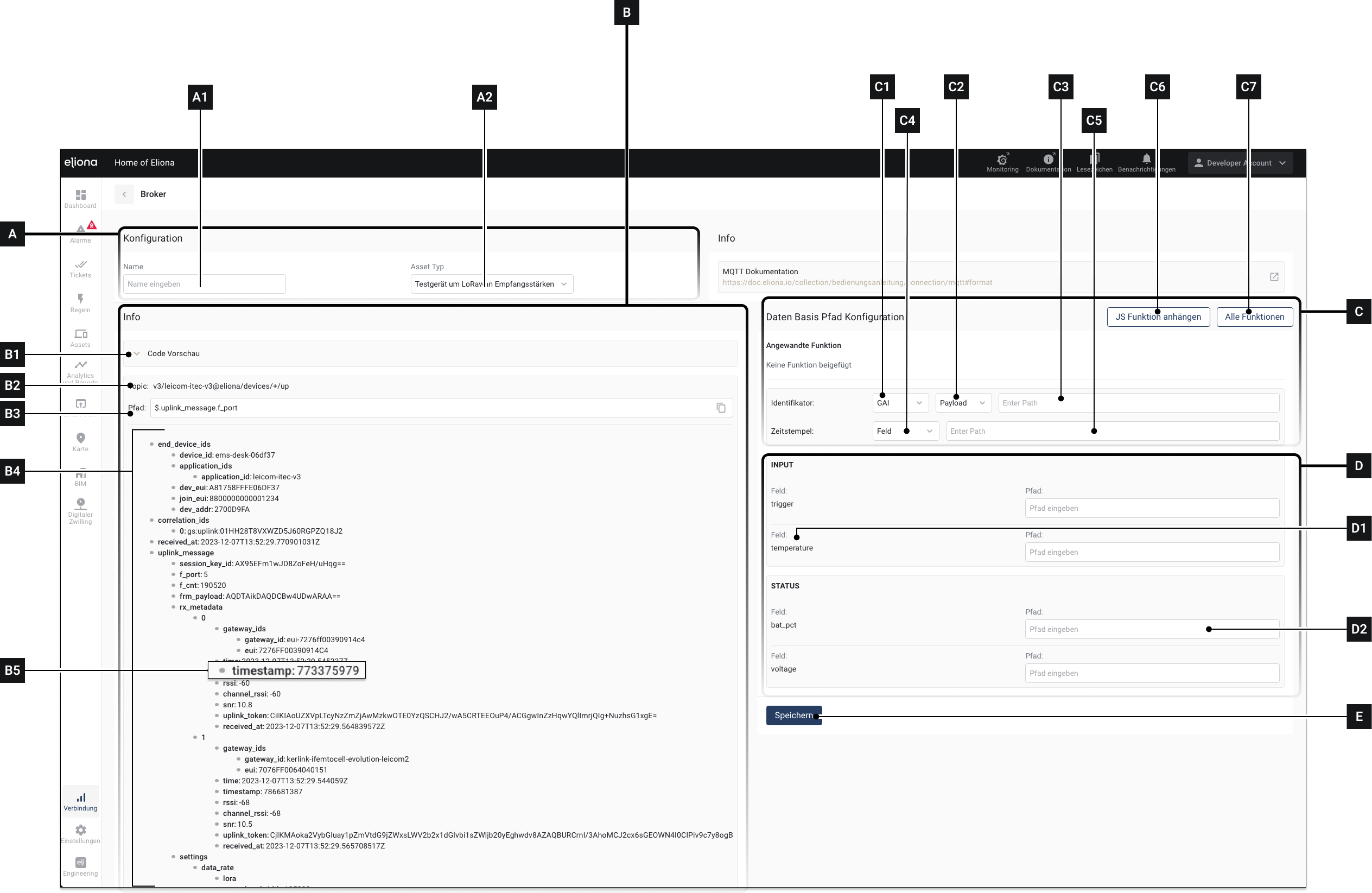
<div data-full-width="true"><figure><img src="https://3489494878-files.gitbook.io/~/files/v0/b/gitbook-x-prod.appspot.com/o/spaces%2F9GvUpaatBiReR43XFSMg%2Fuploads%2F1HizkUAv1Mq9Jb0DzmJ6%2FDocsVerbindungen%20-%20Formate%201.png?alt=media&#x26;token=58718296-7922-41fc-8dc6-e73b1de74d98" alt=""><figcaption></figcaption></figure></div>

<table data-full-width="true"><thead><tr><th width="70.93333943684894">Element</th><th width="213">Titel</th><th>Details</th></tr></thead><tbody><tr><td><strong>[A]</strong></td><td>Abschnitt „Konfiguration“</td><td>In diesem Abschnitt werden Details zum Format konfiguriert</td></tr><tr><td><strong>[A1]</strong></td><td>Name</td><td>Geben Sie dem Format in diesem Feld einen Namen</td></tr><tr><td><strong>[A2]</strong></td><td>Asset-Typ</td><td>Wählen Sie aus, für welchen Asset-Typ dieses Format gilt. Diese Auswahl beeinflusst, welche Werte im Abschnitt <strong>[D]</strong></td></tr><tr><td><strong>[B]</strong></td><td>Abschnitt „Payload“</td><td>In diesem Abschnitt wird eine Vorschau der eingehenden Daten angezeigt.</td></tr><tr><td><strong>[B1]</strong></td><td>Code-Vorschau</td><td>Klicken Sie hier, um die Code-Vorschau zu öffnen. Die Code-Vorschau zeigt die Informationen aus Abschnitt <strong>[D]</strong> in Form eines Payloads an.</td></tr><tr><td><strong>[B2]</strong></td><td>Topic</td><td>Das Topic</td></tr><tr><td><strong>[B3]</strong></td><td>Topic-Pfad</td><td>Der Pfad zum jeweiligen Payload-Eintrag</td></tr><tr><td><strong>[B4]</strong></td><td>Payload</td><td>Dies ist der übermittelte Payload. Ziehen Sie Werte aus dem Payload auf die entsprechenden Pfade <strong>[D2]</strong>. Wenn Sie über Option 1 ein Format erstellen, erscheint der Payload in diesem Bereich. Wenn ein Format anschließend bearbeitet wird, erscheint hier der Inhalt der ↗ Payload-Vorschau</td></tr><tr><td><strong>[B5]</strong></td><td>Payload-Eintrag</td><td>Eine einzelne Komponente des Payloads. Diese Komponenten können Sie per Drag &#x26; Drop auf die Pfade in den Attributen ziehen <strong>[D2]</strong></td></tr><tr><td><strong>[C]</strong></td><td>Abschnitt „Pfadkonfiguration“</td><td>In diesem Abschnitt legen Sie fest, welchem Asset die eingehenden Daten zugeordnet werden.</td></tr><tr><td><strong>[C1]</strong></td><td>Kennung</td><td>Hier wählen Sie das einzelne Asset aus, dem die eingehenden Daten zugeordnet werden. Optionen sind: - GAI: Mit der GAI wird das Asset bestimmt, dem die Daten zugeordnet werden - Extern: Statt der GAI wird die „zugehörige ID“ eines Assets verwendet. <a href="/collection/german/verpflichtende-basis/assets/configure-an-asset.md#available-settings">↗ <em>Siehe <strong>[M1]</strong> in Asset -> Asset konfigurieren -> Verfügbare Einstellungen</em></a></td></tr><tr><td><strong>[C2]</strong></td><td>Ort der Kennung</td><td><p>Hier wählen Sie aus, woher die Kennung genommen wird. Optionen sind:</p><ul><li>Payload: Die Kennung befindet sich im Payload</li><li>Topic: Die Kennung befindet sich im Topic</li></ul></td></tr><tr><td><strong>[C3]</strong></td><td>Kennung</td><td>Geben Sie die Kennung hier ein. Wenn die Kennung das Topic sein soll, können Sie einfach "<strong>#"</strong> im Pfad</td></tr><tr><td><strong>[C4]</strong></td><td>Auswahl des Zeitstempels</td><td>Wählen Sie aus, wie der Zeitstempel erkannt werden soll. Optionen sind: - Auto: Der Zeitstempel wird automatisch erkannt - Feld: Ziehen Sie einen Payload-Eintrag in das Feld <strong>[C5]</strong></td></tr><tr><td><strong>[C5]</strong></td><td>Feld für den Zeitstempel-Eintrag</td><td>Wenn Sie <em>Feld</em> in <strong>[C4]</strong>: ausgewählt haben: Ziehen Sie einfach den Zeitstempel <strong>[B5]</strong> in das Feld</td></tr><tr><td><strong>[C6]</strong></td><td>Funktion anhängen</td><td>klicken Sie hier, um eine JavaScript-Funktion anzuhängen</td></tr><tr><td><strong>[C7]</strong></td><td>Alle Funktionen</td><td>Alle vorhandenen Funktionen anzeigen</td></tr><tr><td><strong>[D]</strong></td><td>Eingang</td><td>In diesem Abschnitt werden die Payload-Einträge den einzelnen Attributen zugewiesen.</td></tr><tr><td><strong>[D1]</strong></td><td>Attribut</td><td>Dies ist eines der Attribute, die für diesen Asset-Typ gesetzt werden.</td></tr><tr><td><strong>[D2]</strong></td><td>Pfad zum Payload-Eintrag</td><td>Dies ist eines der Attribute, die für diesen Asset-Typ gesetzt werden.</td></tr><tr><td><strong>[E]</strong></td><td>Speichern</td><td>Klicken Sie hier, um die Einstellungen zu speichern</td></tr></tbody></table>

### Vorgehensweise

{% file src="/files/c258694bd40fb445d3741898acf283099498b8be" %}

1. Geben Sie dem Format in **\[A1]**
2. In **\[A2]**, wählen Sie einen Asset-Typ\
   ▷ Die zum jeweiligen Format gehörenden Attribute erscheinen in **\[D]**
3. Im Abschnitt **\[C]**, legen Sie fest, welchem einzelnen Asset die Daten zugeordnet werden sollen.
4. Ziehen Sie die einzelnen Payload-Einträge **\[B2]** per Drag & Drop in die jeweiligen Felder \[D2]
5. Wiederholen Sie Schritt 4, bis alle gewünschten Attribute den jeweiligen Payload-Einträgen zugewiesen wurden.

Sie weisen einzelne Einträge aus dem Payload per Drag & Drop zu.

## Ein vorhandenes Format bearbeiten

Gehen Sie wie folgt vor, um ein bereits vorhandenes Format anschließend zu bearbeiten.

<figure><img src="https://2215908449-files.gitbook.io/~/files/v0/b/gitbook-x-prod.appspot.com/o/spaces%2FOqGnkz52o2zVUsEGEZGk%2Fuploads%2Fk0rdIC1usP9YTa9CPNef%2FGroup%20581.png?alt=media&amp;token=4c89ae9c-8aaa-45f7-b73e-3e4864deabed" alt=""><figcaption></figcaption></figure>

1. Klicken Sie auf **\[F]**
2. Klicken Sie auf **\[G]**\
   ▷ Es erscheint eine Liste aller Formate
3. Beim Format, das Sie bearbeiten möchten: Klicken Sie auf **\[H]**\
   ▷ Die Payload-Vorschau **\[I]** öffnet sich. Die Payload-Vorschau enthält einen Beispiel-Payload. Der Inhalt der Payload-Vorschau wird im Feld **\[B3]** im nächsten Schritt angezeigt.
4. Fügen Sie einen Payload in die Payload-Vorschau ein.
5. Klicken Sie auf **\[J]**\
   ▷ Die Formatkonfiguration öffnet sich
6. Nehmen Sie die Einstellungen wie beschrieben in [↗ Vorgehensweise](#procedure)


---

# Agent Instructions
This documentation is published with GitBook. GitBook is the documentation platform designed so that both humans and AI agents can read, navigate, and reason over technical content effectively. Learn more at gitbook.com.

## Querying This Documentation
If you need additional information that is not directly available in this page, you can query the documentation dynamically by asking a question.

Perform an HTTP GET request on the current page URL with the `ask` query parameter, and the optional `goal` query parameter:

```
GET https://docs.buildings.ability.abb/collection/german/verpflichtende-basis/platform-core/connect-hub/data-processing-function-formats/configure-a-format.md?ask=<question>&goal=<endgoal>
```

`ask` is the immediate question: it should be specific, self-contained, and written in natural language.
`goal` is optional and describes the broader end goal you are ultimately trying to accomplish on behalf of the user. GitBook uses it to tailor the answer towards what is most useful for that goal.

The response will contain a direct answer to the question and relevant excerpts and sources from the documentation.

Use this mechanism when the answer is not explicitly present in the current page, you need clarification or additional context, or you want to retrieve related documentation sections.
