> For the complete documentation index, see [llms.txt](https://docs.buildings.ability.abb/collection/llms.txt). Markdown versions of documentation pages are available by appending `.md` to page URLs; this page is available as [Markdown](https://docs.buildings.ability.abb/collection/german/verpflichtende-basis/platform-core/connect-hub/data-processing-function-formats/configure-a-format/format-conventions-and-examples.md).

# Konventionen und Beispiele für Encoder-/Decoder-Formate

BuildingPro Suites bietet leistungsstarke Werkzeuge wie **JSONPath** und **MQTT-Wildcards** um eingehende Daten dynamisch und präzise den richtigen Assets zuzuordnen. Während JSONPath eine flexible Auswahl von Werten aus JSON-Daten ermöglicht, erlauben MQTT-Wildcards die Verwendung dynamischer Werte aus Topic-Strukturen. Diese Dokumentation zeigt, wie Sie beide Methoden effektiv nutzen können, um Ihre Datenverarbeitung zu optimieren.

***

## JSONPath-Konvention

JSONPath ist eine Syntax zum Auswählen und Verarbeiten von Werten in einem JSON-Dokument. Die grundlegende Struktur und die Symbole von JSONPath:

1. **`$`**: Der Wurzelknoten des JSON-Dokuments.
2. **`.`**: Zugriff auf ein untergeordnetes Element.
3. **`[]`**: Ermöglicht den Zugriff auf ein Element über einen Index oder eine Bedingung.
4. **`?()`**: Filterausdruck, um Elemente anhand einer Bedingung auszuwählen.
5. **`@`**: Repräsentiert das aktuelle Element im Filterausdruck.
6. **`*`**: Platzhalter, um alle Elemente eines Arrays oder Objekts auszuwählen.
7. **`..`**: Rekursiver Zugriff, um alle Vorkommen eines bestimmten Namens in der Hierarchie zu finden.

***

## Beispiel 1: Einfache Abfrage aus einem JSON-Payload

**JSON-Daten:**

\[hier kommt der Code hin]

**JSONPath-Abfragen und Ergebnisse:**

1. **Alle Gerätedaten abfragen**: **JSONPath**: `$.devices[*]` **Ergebnis**:

   \[hier kommt der Code hin]
2. **Die Temperatur aller Geräte abfragen**: **JSONPath**: `$.devices[*].wifiSwitchTemp` **Ergebnis**:

   \[hier kommt der Code hin]
3. **Ein Gerät mit einer bestimmten ID abfragen**: **JSONPath**: `$.devices[?(@.id=="A8032A13B850")]` **Ergebnis**:

   \[hier kommt der Code hin]
4. **Nur die Temperatur eines bestimmten Geräts abfragen**: **JSONPath**: `$.devices[?(@.id=="A8032A13B850")].wifiSwitchTemp` **Ergebnis**:

\[hier kommt der Code hin]

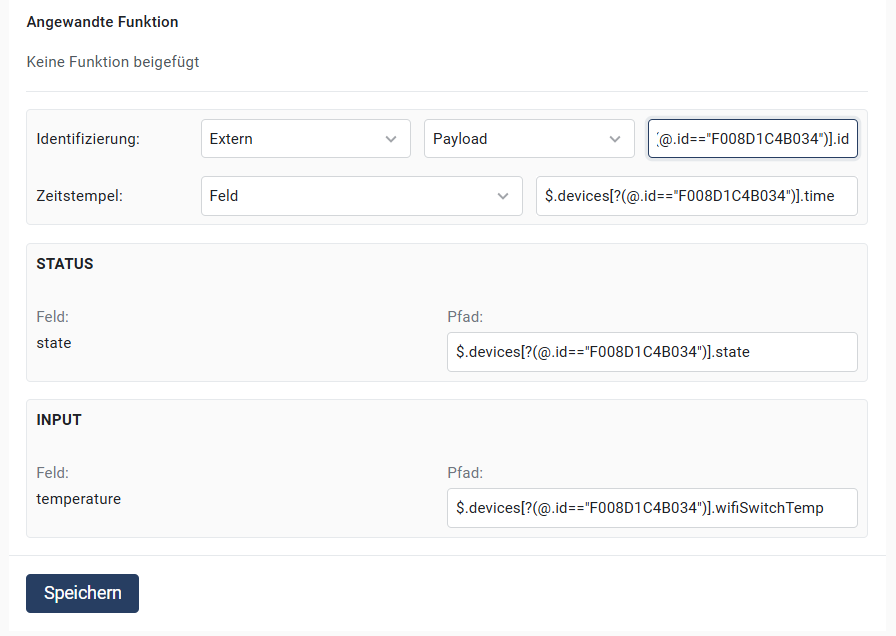
<figure><img src="https://3489494878-files.gitbook.io/~/files/v0/b/gitbook-x-prod.appspot.com/o/spaces%2F9GvUpaatBiReR43XFSMg%2Fuploads%2F7ah3wD056uspgpzMiyCZ%2Fimage.png?alt=media&#x26;token=74d2b880-4efc-48dc-b71b-5c25a22a5b5d" alt=""><figcaption><p>Beispiel, wenn Sie ein bestimmtes Gerät möchten.</p></figcaption></figure>

***

## Beispiel: Funktion zum Generieren einer GAI/Associated ID, wenn der Payload keine Kennung enthält

Wenn ein eingehender Payload keine eindeutige Kennung enthält oder die Kennung von mehreren Elementen im Payload abhängt, kann eine benutzerdefinierte Funktion verwendet werden, um die Kennung zu generieren.

### Szenario: Keine Kennung im Payload

Stellen wir uns das folgende Beispiel für einen Payload vor:

\[hier kommt der Code hin]

In diesem Beispiel enthält der Payload keine direkte Kennung, da es mehrere WiFi-Schalter geben könnte, aber die Kombination aus **Gebäude**, **Stockwerk**, und **Raum** kann verwendet werden, um eine eindeutige Kennung zu erstellen.

### Lösung: Eine Funktion erstellen

Verwenden Sie in BuildingPro Suites eine benutzerdefinierte Funktion, um die Kennung aus den Bestandteilen des Payloads zu generieren.

**Codebeispiel: Kennung aus mehreren Feldern generieren**

\[hier kommt der Code hin]

***

#### Konfiguration in BuildingPro Suites

1. **Funktion erstellen:**
   * Gehen Sie zu **"Funktion erstellen"** Option im Menü.
   * Geben Sie der Funktion einen Namen, z. B. `parsePayloadCustom`.
   * Fügen Sie den obigen Code in den **Code-Editor**.
2. **Funktion mit einem Format verbinden:**
   * Wählen Sie im Menü "Format konfigurieren" das entsprechende Format aus.
   * Fügen Sie die Funktion mit der **"Funktion anhängen"** Schaltfläche hinzu.
3. **Kennung verwenden:**

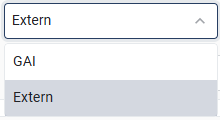
   * Das Format verwendet die generierte Kennung (`eliona.uin`) um eingehende Daten dem richtigen Asset zuzuordnen. Hierfür kann entweder **Extern für die zugehörige ID oder GAI** gewählt werden, je nachdem, wo sich die ID befinden soll.

   <img src="https://3489494878-files.gitbook.io/~/files/v0/b/gitbook-x-prod.appspot.com/o/spaces%2F9GvUpaatBiReR43XFSMg%2Fuploads%2FjiRRXVxt62vfQCkVHTrj%2Fimage.png?alt=media&#x26;token=8852cac4-2196-424e-a4e3-5ea4fc9e3350" alt="" data-size="original">

***

## Verwendung von MQTT-Wildcards zur Erstellung einer GAI/Associated ID

### **MQTT-Topic-Struktur im Beispiel:**

\[hier kommt der Code hin]

### **Wildcards in MQTT**

MQTT unterstützt zwei Arten von Platzhaltern, die in Topics verwendet werden können:

1. **`+` (Platzhalter für eine Ebene)**
   * Repräsentiert „alle Werte auf dieser Topic-Ebene“.
   * Beispiel: Das Topic `building_01/+/room_01` passt zu den folgenden Topics:
     * `building_01/floor_01/room_01`
     * `building_01/floor_02/room_01`
2. **`#` (Platzhalter für mehrere Ebenen)**
   * Repräsentiert „alle Werte von dieser Ebene und darunter“.
   * Kann **nur am Ende verwendet werden** eines Topics.
   * Beispiel: Das Topic `building_01/#` passt zu den folgenden Topics:
     * `building_01/floor_01`
     * `building_01/floor_01/room_01`
     * `building_01/floor_02/room_02`

***

### **So funktionieren MQTT-Wildcards**

* **`+` Platzhalter:** Jeder `+` Platzhalter ersetzt genau einen Teil des Topics. Wenn es mehrere `+` Platzhalter in einem Topic gibt, können Sie in BuildingPro Suites mithilfe von Zahlen darauf zugreifen (`1`, `2`, usw.). Beispiel: Im Topic `building_01/+/+`, steht dies für:
  * `1`: der erste Teil, der durch `+`.
  * `2`: der zweite Teil, der durch `+`.
* **`#` Platzhalter:** Erfasst alle Werte und Ebenen ab der Position, an der es steht. Alles, was an die Stelle von `#` im Topic tritt, kann direkt über `#` in BuildingPro Suites referenziert werden.

***

### **Beispiele für die Verwendung von MQTT-Wildcards**

#### **Beispiel 1: Verwendung von `#` zum Erfassen von Räumen**

**Abonnement-Topic:** `building_01/#`

**Empfangene Nachricht:** `building_01/floor_01/room_01`

**Konfiguration in BuildingPro Suites:**

* **Kennung**: `#`

**Ergebnis:** Das Topic `floor_01/room_01` wird als GAI/Associated ID verwendet.

***

### **Beispiel 2: Verwendung von `+` zur Identifizierung einer Ebene**

**Abonnement-Topic:** `building_01/+/room_01`

**Empfangene Nachricht:** `building_01/floor_02/room_01`

**Konfiguration in BuildingPro Suites:**

* **Kennung**: `1`

**Ergebnis:** Der Wert `floor_02` (die Ebene, die durch den ersten `+`) wird als GAI/Associated ID verwendet.

***

### **Beispiel 3: Kombination von `+` und `#` zum Erfassen mehrerer Ebenen**

**Abonnement-Topic:** `building_01/+/+/#`

**Empfangene Nachricht:** `building_01/floor_01/room_02/sensor_01`

**Konfiguration in BuildingPro Suites:**

* **Kennung**:
  * `1` → `floor_01` (erster `+` Platzhalter)
  * `2` → `room_02` (zweiter `+` Platzhalter)
  * `#` → `sensor_01` (alle Werte, die `#`)

**Ergebnis:** Die Werte `floor_01`, `room_02`, und `sensor_01` können einzeln als GAI/Associated ID verwendet werden.

***

## **Wichtige Hinweise**

1. **MQTT-Wildcards funktionieren nur mit dem Topic-Modus:** Wählen Sie in der Identifikation **"Topic"** aus, wie in der folgenden Abbildung gezeigt:

   <figure><img src="https://3489494878-files.gitbook.io/~/files/v0/b/gitbook-x-prod.appspot.com/o/spaces%2F9GvUpaatBiReR43XFSMg%2Fuploads%2FRdNeTJgkVp3OyorkKM5J%2Fimage.png?alt=media&#x26;token=9ebdb53d-1f78-424e-b35b-43adfffe1b58" alt=""><figcaption></figcaption></figure>
2. **Automatische Verarbeitung in BuildingPro Suites:**
   * BuildingPro Suites ersetzt Platzhalter automatisch durch die tatsächlichen Werte des Topics.
   * Es ist keine zusätzliche Verarbeitung erforderlich.
3. **Beachten Sie die Nummerierung der `+` Platzhalter:**
   * Verwenden Sie die entsprechende Zahl (`1`, `2`, usw.), um auf die spezifischen Werte zuzugreifen.


---

# Agent Instructions
This documentation is published with GitBook. GitBook is the documentation platform designed so that both humans and AI agents can read, navigate, and reason over technical content effectively. Learn more at gitbook.com.

## Querying This Documentation
If you need additional information that is not directly available in this page, you can query the documentation by asking a question.

Perform an HTTP GET request on the following URL with the `ask` and `goal` query parameters:

```
GET https://docs.buildings.ability.abb/collection/german/verpflichtende-basis/platform-core/connect-hub/data-processing-function-formats/configure-a-format/format-conventions-and-examples.md?ask=<question>&goal=<user_goal>
```

`ask` is the immediate question: it should be specific, self-contained, and written in natural language.
`goal` is what the user is ultimately trying to achieve, the reason they need the answer. Sharing it helps GitBook give you a better, more relevant answer. A goal is most helpful when it describes the outcome the user wants rather than restating the question. For example, with `ask=how do I create an API token`, a goal like `automate deployments from our CI pipeline` lets GitBook tailor the answer to that use case.

The response will contain a direct answer to the question and relevant excerpts and sources from the documentation.

Use this mechanism when the answer is not explicitly present in the current page, you need clarification or additional context, or you want to retrieve related documentation sections.