> For the complete documentation index, see [llms.txt](https://docs.buildings.ability.abb/collection/llms.txt). Markdown versions of documentation pages are available by appending `.md` to page URLs; this page is available as [Markdown](https://docs.buildings.ability.abb/collection/german/verpflichtende-basis/platform-core/connect-hub/edge-app-marketplace-for-plug-ins-and-extentions/apps.md).

# Alle Apps

## Was sind Apps?

{% hint style="warning" %}
Dieses Kapitel richtet sich an erfahrene Benutzer und Administratoren.

Falsche Einstellungen in diesem Kapitel könnten das System beschädigen oder Kosten verursachen.
{% endhint %}

Apps sind ein integraler Bestandteil von BuildingPro Suites. Mit Apps kann die Funktionalität von BuildingPro Suites erweitert und BuildingPro Suites mit anderen Systemen integriert werden.

Allerdings sind Apps auch anspruchsvoll und erfordern manchmal Programmierkenntnisse. Bei falscher Handhabung können Sie mit Apps sogar das System beschädigen.

BuildingPro Suites bietet *Interne Apps,* die standardmäßig Teil von BuildingPro Suites sind (Systemanwendungen). Für mandantenspezifische Anforderungen, *Externe Apps* können entwickelt werden, um diese zu erfüllen. Zur App-Entwicklung gehen Sie zur BuildingPro Suites [GitHub-Seite](https://github.com/eliona-smart-building-assistant).

## App-Übersicht öffnen

<div data-full-width="false"><figure><img src="https://3489494878-files.gitbook.io/~/files/v0/b/gitbook-x-prod.appspot.com/o/spaces%2F9GvUpaatBiReR43XFSMg%2Fuploads%2FVzWOcbjz6XYJ3gFRIwdQ%2FDocs%20-%20Apps%201.png?alt=media&#x26;token=a9c2c0dd-0e7e-4b0b-9926-c29f2a496612" alt=""><figcaption></figcaption></figure></div>

In der App-Übersicht sehen Sie alle verfügbaren Apps. Über die App-Übersicht können Sie Apps installieren und deinstallieren.

1. Klicken Sie auf **Einstellungen \[A]**
2. Klicken Sie auf **Apps \[B]**\
   ▷ Die App-Übersicht öffnet sich

<table><thead><tr><th width="63.133321126302064">Element</th><th width="160.4000244140625">Titel</th><th>Details</th></tr></thead><tbody><tr><td><strong>[C]</strong></td><td>App-Übersicht</td><td>Hier werden alle verfügbaren Apps angezeigt</td></tr><tr><td><strong>[D]</strong></td><td>Filter "Typ"</td><td>Apps nach Typ filtern ↗. Verfügbar sind:</td></tr><tr><td><strong>[E]</strong></td><td>App-Filter</td><td>Wählen Sie, ob in der App-Übersicht alle, nur installierte oder nur nicht installierte Apps angezeigt werden sollen.</td></tr><tr><td><strong>[F]</strong></td><td>Suche</td><td>klicken, um die Suchmaske zu öffnen</td></tr></tbody></table>

## Apps installieren

<figure><img src="https://3489494878-files.gitbook.io/~/files/v0/b/gitbook-x-prod.appspot.com/o/spaces%2F9GvUpaatBiReR43XFSMg%2Fuploads%2FgYiCJ3qEC6P64nninCCO%2FDocs%20-%20Apps%202.png?alt=media&#x26;token=507bf522-490d-4e8d-9d39-0cb99626ce5c" alt=""><figcaption></figcaption></figure>

{% hint style="info" %}
Die genauen Informationen zur Installation von Apps finden Sie in der Dokumentation der jeweiligen Apps
{% endhint %}

1. Öffnen Sie die [↗ App-Übersicht](#open-app-overview)
2. Klicken Sie für die App, die Sie installieren möchten, auf **Installieren \[F]**\
   ▷Das „Installieren“-Popup öffnet sich
3. Konfigurieren Sie die App.

<table><thead><tr><th width="111.33333333333331" align="center">Element</th><th width="255">Titel</th><th>Details</th></tr></thead><tbody><tr><td align="center"><strong>[K]</strong></td><td>Fenster „App installieren“</td><td></td></tr><tr><td align="center"><strong>[L]</strong></td><td>Allgemein</td><td>Allgemeine Einstellungen</td></tr><tr><td align="center"><strong>[L1]</strong></td><td>API-Schlüssel</td><td>Geben Sie den API-Schlüssel ein.</td></tr><tr><td align="center"><strong>[L2]</strong></td><td>Bildlink</td><td>Optional: Fügen Sie einen Link zu einem Bild hinzu</td></tr><tr><td align="center"><strong>[M]</strong></td><td>Externer Port</td><td></td></tr><tr><td align="center"><strong>[M1]</strong></td><td>Port hinzufügen</td><td>Klicken Sie, um einen Port hinzuzufügen</td></tr><tr><td align="center"><strong>[M2]</strong></td><td>Zielport</td><td>Geben Sie einen Zielport an</td></tr><tr><td align="center"><strong>[M3]</strong></td><td>Porttyp</td><td>Wählen Sie einen Porttyp aus</td></tr><tr><td align="center"><strong>[M4]</strong></td><td>Externer Port</td><td>Geben Sie einen externen Port an</td></tr><tr><td align="center"><strong>[M5]</strong></td><td>Hinweis hinzufügen</td><td>Öffnet Optionen <strong>[M6]</strong> und <strong>[M7]</strong>. Informationen zu diesen Optionen finden Sie in der Dokumentation der jeweiligen Apps.</td></tr><tr><td align="center"><strong>[M6]</strong></td><td>Wert eingeben</td><td>Geben Sie einen Wert ein.</td></tr><tr><td align="center"><strong>[M7]</strong></td><td>Schlüssel eingeben</td><td>Geben Sie einen Schlüssel ein.</td></tr><tr><td align="center"><strong>[M8]</strong></td><td>Beschriftung hinzufügen</td><td>Öffnet Optionen <strong>[M9]</strong> und <strong>[M10]</strong>. Informationen zu diesen Optionen finden Sie in der Dokumentation der jeweiligen Apps.</td></tr><tr><td align="center"><strong>[M9]</strong></td><td>Wert</td><td>Wert eingeben</td></tr><tr><td align="center"><strong>[M10]</strong></td><td>Schlüssel</td><td>Schlüssel eingeben</td></tr><tr><td align="center"><strong>[N]</strong></td><td>Umgebungsvariablen</td><td></td></tr><tr><td align="center"><strong>[N1]</strong></td><td>Variable hinzufügen</td><td></td></tr><tr><td align="center"><strong>[N2]</strong></td><td>Wert eingeben</td><td>Wert eingeben</td></tr><tr><td align="center"><strong>[N3]</strong></td><td>Schlüssel eingeben</td><td>Schlüssel eingeben</td></tr></tbody></table>

## App deinstallieren

<figure><img src="https://3489494878-files.gitbook.io/~/files/v0/b/gitbook-x-prod.appspot.com/o/spaces%2F9GvUpaatBiReR43XFSMg%2Fuploads%2Fmr5vbEDvrBGxFGaWzix4%2FDocs%20-%20Apps%203.png?alt=media&#x26;token=d7039d11-68c1-4ffa-b52c-82b541f80acf" alt=""><figcaption></figcaption></figure>

1. Öffnen Sie die [↗ App-Übersicht](#open-app-overview)
2. Klicken Sie für die App, die Sie deinstallieren möchten, auf **Deinstallieren \[H]**

   ![](https://2215908449-files.gitbook.io/~/files/v0/b/gitbook-x-prod.appspot.com/o/spaces%2FOqGnkz52o2zVUsEGEZGk%2Fuploads%2FBvM5JS6IN0kGix0CnLFq%2Fimage.png?alt=media\&token=ddc7e816-77ba-4941-9c2b-fcc15bb89d98)\
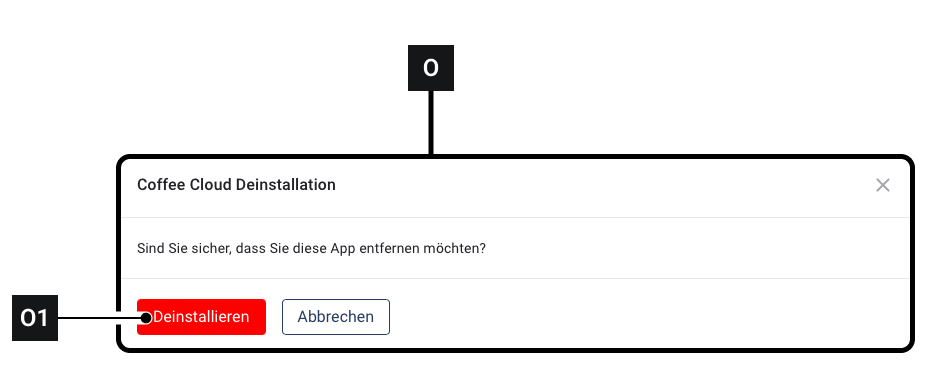
   ▷Das „Installieren“-Popup **\[O]** öffnet sich
3. Klicken Sie auf **\[O1]** um die App zu deinstallieren.

## App aktualisieren

Wenn für Apps eine neue Version verfügbar ist, erscheint die **Aktualisieren \[I]** Option.

## App-Typen

### Kern-Apps

{% hint style="warning" %}
Änderungen an den Kern-Apps können die Funktionalität von BuildingPro Suites beeinträchtigen. Dieser Bereich sollte nur von sehr erfahrenen Benutzern und Administratoren aufgerufen werden.
{% endhint %}

Kern-Apps sind integrale Bestandteile von BuildingPro Suites und für wichtige Grundfunktionen verantwortlich.

### System-Apps

System-Apps werden standardmäßig mit BuildingPro Suites ausgeliefert und ermöglichen die Verbindung mit anderen Diensten.

### Apps

Gewöhnliche Apps erweitern die Funktionalität von BuildingPro Suites. Wenn in diesem Kapitel von Apps die Rede ist, sind meist diese Apps gemeint.

### Agenten

Agenten sind für die Kommunikation mit externen Geräten verantwortlich. Die meisten Agentenfunktionen werden inzwischen von Kern-Apps übernommen.

## App neu starten

{% hint style="danger" %}
**Achtung** Beim Neustart einer App können Informationen aus der App verloren gehen.
{% endhint %}

<figure><img src="https://2215908449-files.gitbook.io/~/files/v0/b/gitbook-x-prod.appspot.com/o/spaces%2FOqGnkz52o2zVUsEGEZGk%2Fuploads%2FEjQpQMSgRrl7hBDrH5Bw%2FGroup%20580.png?alt=media&amp;token=dabe53f6-4986-48f8-97cb-3e9cd27c487c" alt=""><figcaption></figcaption></figure>

1. Klicken Sie auf **\[J]**\
   ▷ Die App-Einstellungen **\[P]** öffnen sich
2. Klicken Sie auf **\[P1]** um die App neu zu starten\
   ▷ Das Fenster **\[P2]** öffnet sich
3. Klicken Sie auf **\[P3]** um den Neustart zu bestätigen

### App-Konfiguration

Detaillierte Anweisungen zur Konfiguration von Apps finden Sie auf der Dokumentationsseite der App. Jede App hat auch eine eigene Dokumentationsseite, die spezifische Konfigurationsanweisungen für die App enthält.

{% embed url="<https://drive.google.com/file/d/1JBRLqjZxhVZ8O_USArE3mRxrBuRk1DOE/view>" %}
App-Konfiguration
{% endembed %}


---

# Agent Instructions
This documentation is published with GitBook. GitBook is the documentation platform designed so that both humans and AI agents can read, navigate, and reason over technical content effectively. Learn more at gitbook.com.

## Querying This Documentation
If you need additional information that is not directly available in this page, you can query the documentation dynamically by asking a question.

Perform an HTTP GET request on the current page URL with the `ask` query parameter, and the optional `goal` query parameter:

```
GET https://docs.buildings.ability.abb/collection/german/verpflichtende-basis/platform-core/connect-hub/edge-app-marketplace-for-plug-ins-and-extentions/apps.md?ask=<question>&goal=<endgoal>
```

`ask` is the immediate question: it should be specific, self-contained, and written in natural language.
`goal` is optional and describes the broader end goal you are ultimately trying to accomplish on behalf of the user. GitBook uses it to tailor the answer towards what is most useful for that goal.

The response will contain a direct answer to the question and relevant excerpts and sources from the documentation.

Use this mechanism when the answer is not explicitly present in the current page, you need clarification or additional context, or you want to retrieve related documentation sections.