> For the complete documentation index, see [llms.txt](https://docs.buildings.ability.abb/collection/llms.txt). Markdown versions of documentation pages are available by appending `.md` to page URLs; this page is available as [Markdown](https://docs.buildings.ability.abb/collection/german/verpflichtende-basis/platform-core/connect-hub/edge-app-marketplace-for-plug-ins-and-extentions/apps/openbos.md).

# OpenBOS

> Die *OpenBOS-App* ermöglicht die Integration und Synchronisierung zwischen BuildingPro Suites und [ABB Ability™ Building Edge](https://new.abb.com/low-voltage/products/building-automation/building-edge) (unter Verwendung der OpenBOS-Software).

### Überblick

Dieses Handbuch enthält Anweisungen zum Konfigurieren, Installieren und Verwenden der *OpenBOS-App* zum Verwalten von Ressourcen und zum Synchronisieren von Daten zwischen BuildingPro Suites und OpenBOS Edge.

Für die geführte Einrichtungssequenz siehe [Building Edge konfigurieren und über OpenBOS verbinden](/collection/german/erste-schritte/2.-configure-edge-and-connect-via-openbos.md).

### Voraussetzungen

Bevor Sie die *OpenBOS-App*konfigurieren, stellen Sie sicher, dass:

* Building Edge vorkonfiguriert wurde und seine Organisation mit dem erforderlichen Cloud-Portfolio verbunden ist;
* der Edge über eine funktionierende Netzwerkverbindung verfügt, einschließlich Gateway-Adresse und DNS-Server;
* der Edge mit Cloud-Diensten verbunden ist und gültige Cloud- und *oBaaS* Lizenzen besitzt;
* das Projekt Asset-Instanzen enthält, nicht nur Asset- und Gerätevorlagen;
* die erforderlichen API-Abonnements für die Attribute und Punkte aktiv sind, die an BuildingPro Suites geliefert werden sollen;
* Building Edge wurde mit einer Site in ABB Ability BuildingPro verbunden;
* die *openBOS as a Service* und *openBOS Capacity* Lizenzen dem Building Edge zugewiesen wurden;
* eine gültige BuildingPro Suites-Lizenz verfügbar ist; und
* die *OpenBOS-App* im Tenant installiert und aktiviert ist.

Die unten aufgeführten Edge-Prüfungen sind die Mindestprüfungen für eine BuildingPro Suites-Verbindung. Vollständige Anweisungen zur Edge-Konfiguration finden Sie im [Benutzerhandbuch - Edge Editor](https://library.abb.com/d/9AKK108467A9325).

### Erforderliche Schritte im OpenBOS Building Edge

Die vollständige Dokumentation zur Verwendung des Edge Editor, eines in den Building Edge für die Konfiguration integrierten Tools, finden Sie im [Benutzerhandbuch - Edge Editor](https://library.abb.com/d/9AKK108467A9325).

#### Topologie und Dienste

Gebäudedaten werden vom Building Edge erfasst, den Assets zugeordnet und an die ABB Ability Cloud gesendet. Von dort werden die Assets über die BuildingPro Suites-App abgerufen und automatisch erstellt.

![Beispiel für das Building Edge-Schema](https://raw.githubusercontent.com/eliona-smart-building-assistant/open-bos-app/refs/heads/develop/user_guide/building_edge_schema.png)

#### Erstinstallation

Die folgenden Konfigurationen müssen während der Erstinstallation vorgenommen werden:

#### Lokale Konfiguration

Sobald der Building Edge eingeschaltet ist, kann über einen Browser über LAN-Port 1 oder 2 darauf zugegriffen werden.

Befolgen Sie die lokalen Einrichtungsschritte im [Benutzerhandbuch - Edge Editor](https://library.abb.com/d/9AKK108467A9325).

#### Cloud-Konfiguration

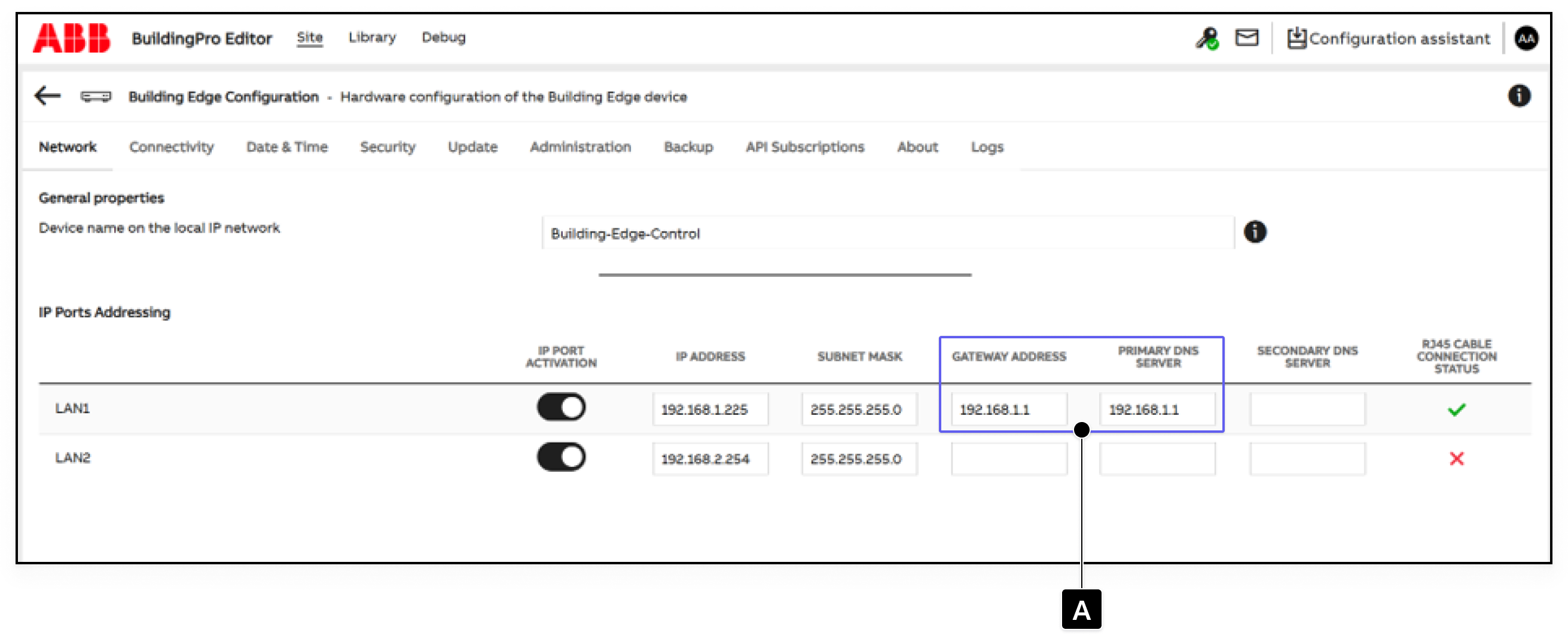
Damit der Edge eine Verbindung zu Cloud-Diensten herstellen kann, muss er sich in einem Netzwerk mit Internetzugang befinden. Konfigurieren Sie den aktiven IP-Port mit einer gültigen IP-Adresse, Gateway-Adresse und einem DNS-Server.

<figure><img src="https://2215908449-files.gitbook.io/~/files/v0/b/gitbook-x-prod.appspot.com/o/spaces%2FOqGnkz52o2zVUsEGEZGk%2Fuploads%2Fgit-blob-453f782b6543880fc886e4b4f89c23b0ba12ed50%2FEdge%20config%20gateway%20and%20dns.png?alt=media" alt="Building Edge network configuration with gateway and DNS settings"><figcaption></figcaption></figure>

* **\[A] Gateway-Adresse und primärer DNS-Server:** Bestätigen Sie, dass beide Werte für den aktiven IP-Port konfiguriert sind. Ohne diese Einstellungen kann der Edge Cloud-Dienste nicht zuverlässig erreichen.

Um auf die ABB Cloud zuzugreifen, erstellen Sie ein persönliches Login und folgen Sie den Schritten zur Cloud-Verbindung im [Benutzerhandbuch - Edge Editor](https://library.abb.com/d/9AKK108467A9325).

<figure><img src="https://2215908449-files.gitbook.io/~/files/v0/b/gitbook-x-prod.appspot.com/o/spaces%2FOqGnkz52o2zVUsEGEZGk%2Fuploads%2Fgit-blob-ac1cdf243df127c2b489e7a82bcd437e15866d66%2FEdge%20config%20connected%20with%20cloud%20services.png?alt=media" alt="Building Edge connected with cloud services"><figcaption></figcaption></figure>

* **\[B] Status der Cloud-Verbindung:** Bestätigen Sie, dass der Status anzeigt, dass der Building Edge mit der Cloud verbunden ist und dass die Zeit des Edge mit dem Internetbrowser übereinstimmt.

#### Organisationsverbindung

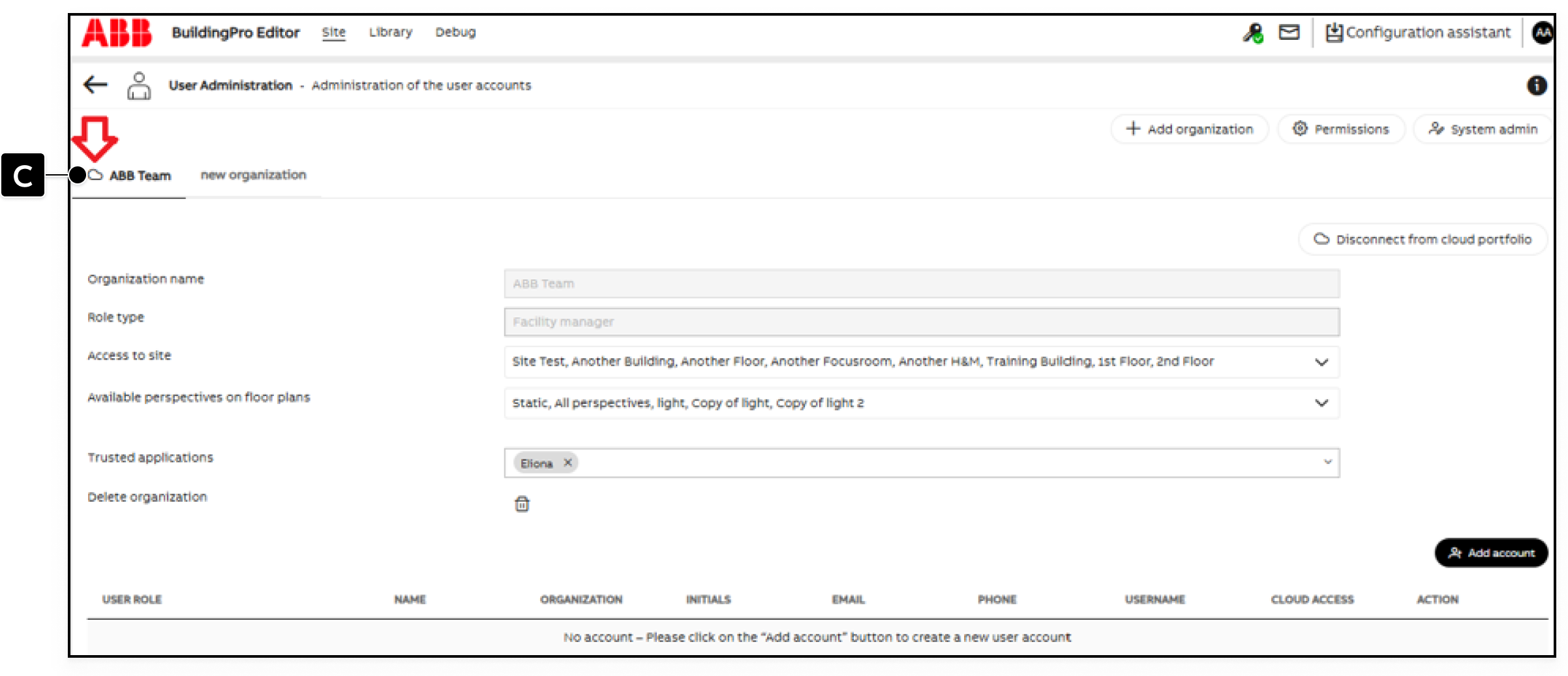
Stellen Sie sicher, dass die Organisation auf dem Edge mit dem Cloud-Portfolio verbunden ist, das Sie in BuildingPro verwenden möchten.

<figure><img src="https://2215908449-files.gitbook.io/~/files/v0/b/gitbook-x-prod.appspot.com/o/spaces%2FOqGnkz52o2zVUsEGEZGk%2Fuploads%2Fgit-blob-b78f58468d87022ce567a79d56e0600895de52ca%2FEdge%20config%20organization%20connected%20with%20cloud.png?alt=media" alt="Building Edge organization connected to a cloud portfolio"><figcaption></figcaption></figure>

* **\[C] Organisation:** Bestätigen Sie, dass neben der Organisation ein Cloud-Symbol angezeigt wird. Das Symbol zeigt an, dass die Organisation mit dem Cloud-Portfolio verbunden ist.

#### Lizenzprüfung

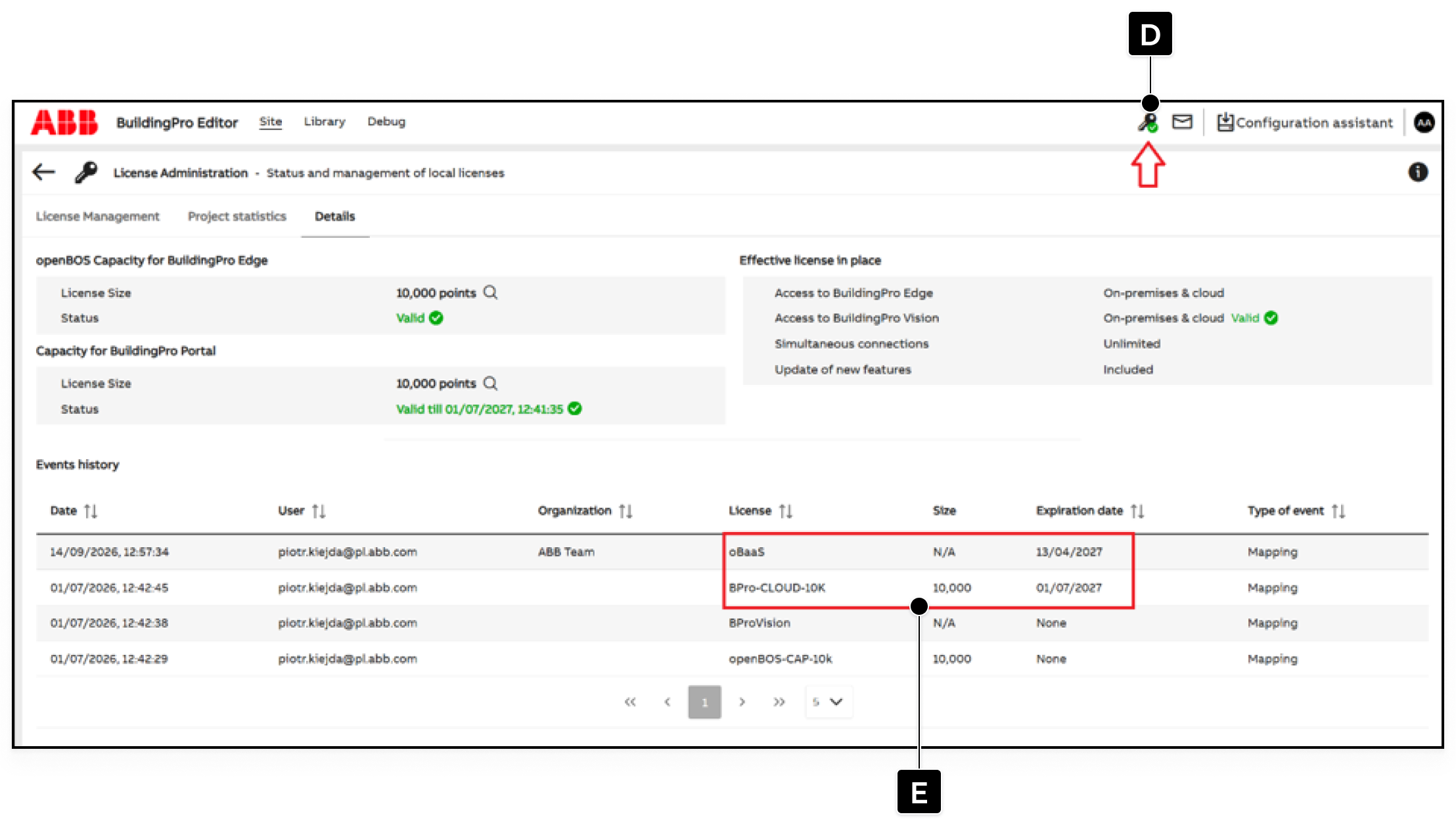
Bestätigen Sie, dass der Edge sowohl über die erforderliche Cloud-Lizenz als auch die *oBaaS* Lizenz verfügt.

<figure><img src="https://2215908449-files.gitbook.io/~/files/v0/b/gitbook-x-prod.appspot.com/o/spaces%2FOqGnkz52o2zVUsEGEZGk%2Fuploads%2Fgit-blob-37bc8ea5dcca04245a01323af22109142b27807f%2FEdge%20config%20cloud%20license%20and%20oBaas%20license.png?alt=media" alt="Building Edge cloud and oBaaS licenses"><figcaption></figcaption></figure>

* **\[D] Lizenzverwaltung:** Öffnen Sie die Lizenzverwaltungsansicht, um den Lizenzstatus und die wirksamen Lizenzen zu überprüfen.
* **\[E] Lizenzdetails und Ereignisverlauf:** Bestätigen Sie, dass die Cloud- und *oBaaS* Lizenz-Einträge vorhanden und gültig sind. Der Ereignisverlauf zeigt, wann die Lizenzen zugeordnet wurden.

Der Edge muss lizenziert sein, bevor er Daten an BuildingPro Suites liefern kann. Wenn eine erforderliche Lizenz fehlt oder abgelaufen ist, beheben Sie das Lizenzproblem, bevor Sie fortfahren.

#### Allgemeine Einrichtung

Überprüfen Sie die allgemeinen Einstellungen und schließen Sie die Edge-Konfiguration gemäß dem [Benutzerhandbuch - Edge Editor](https://library.abb.com/d/9AKK108467A9325).

#### Integration von Felddaten

Um Datenpunkte aus einem Bussystem abzurufen, muss unter „Field Network“ ein neues Netzwerk für das entsprechende Protokoll erstellt werden.

Die **Ability Cloud** ist erreichbar unter: <https://buildings.ability.abb>

Befolgen Sie die Schritte zur Einrichtung des Feldnetzwerks im [Benutzerhandbuch - Edge Editor](https://library.abb.com/d/9AKK108467A9325).

#### Geräte und Datenpunkte hinzufügen

Um Geräte und Datenpunkte hinzuzufügen, kann der **CSV-Import** verwendet werden. Es wird empfohlen, zunächst eine (leere) CSV-Datei zu exportieren und mit Daten zu füllen.

#### Asset-Instanzen

Stellen Sie sicher, dass das Projekt Asset-Instanzen enthält, nicht nur Asset- und Gerätevorlagen. Assets müssen im Projekt verwendet werden, bevor ihre Daten mit BuildingPro Suites synchronisiert werden können.

<figure><img src="https://2215908449-files.gitbook.io/~/files/v0/b/gitbook-x-prod.appspot.com/o/spaces%2FOqGnkz52o2zVUsEGEZGk%2Fuploads%2Fgit-blob-584b4eba1717b1c415199f7dd413c0816bef7275%2FEdge%20config%20ensure%20Assets.png?alt=media" alt="BuildingPro project assets and asset instances"><figcaption></figcaption></figure>

* **\[F] Assets:** Öffnen Sie die **Assets** Ansicht in BuildingPro Vision.
* **\[G] Asset-Instanzen:** Bestätigen Sie, dass die Asset-Liste die im Projekt verwendeten Assets enthält.

Wenn keine Assets aufgelistet sind, kehren Sie zum BuildingPro Editor zurück und platzieren Sie die erforderlichen Assets auf den Grundrissen. Zähler sind eine Ausnahme: Zähler müssen nur zum **Zähler** Bedienfeld hinzugefügt werden.

#### API-Abonnements aktivieren

Damit BuildingPro Suites regelmäßige Aktualisierungen erhält, aktivieren Sie für jedes Attribut oder jeden Punkt, der über die Client-API bereitgestellt werden soll, ein API-Abonnement. Ein inaktives Abonnement entfernt den Punkt nicht unbedingt aus der API, aber der Edge ruft seinen Wert nur ab, wenn der Client ihn anfordert, was die Antwortzeit erhöhen kann.

1. Öffnen Sie im BuildingPro Editor das Asset, das das erforderliche Attribut oder den erforderlichen Punkt enthält.
2. Öffnen Sie die **API-Abonnements** Registerkarte.
3. Aktivieren Sie den erforderlichen Punkt.
4. Konfigurieren Sie bei Bedarf die Frequenz und die Totzone.
5. Speichern Sie die API-Abonnementeinstellungen.

<figure><img src="https://2215908449-files.gitbook.io/~/files/v0/b/gitbook-x-prod.appspot.com/o/spaces%2FOqGnkz52o2zVUsEGEZGk%2Fuploads%2Fgit-blob-47df8b5f5d94b3c783d7feadefd9b407b6a54570%2FEdge%20config%20activate%20API%20Subscription.png?alt=media" alt="Activate an API Subscription for an asset point"><figcaption></figcaption></figure>

* **\[H] Aktives API-Abonnement:** Aktivieren Sie den Schalter für jedes Attribut oder jeden Punkt, dessen Daten regelmäßig abgerufen und an BuildingPro Suites geliefert werden sollen.

#### API-Zugriff für den Edge aktivieren

Um BuildingPro Suites mit dem OpenBOS Edge zu verbinden, muss der Edge so konfiguriert sein, dass API-Verbindungen zugelassen werden. Wenden Sie sich an den ABB-Support, um die aktuellen Bereitstellungsanforderungen zu erfahren. Geben Sie auf Anfrage die öffentliche API-URL von BuildingPro Suites an: `https://{your-bprosuites-domain.io}/apps-public/open-bos`.

### Installation

Öffnen Sie die *OpenBOS-App* über **Platform Core -> Connect Hub -> Edge/App Marketplace für Plug-ins & Erweiterungen -> openBOS** und aktivieren Sie es, bevor Sie eine Site konfigurieren.

### Konfiguration in BuildingPro Suites

Verwenden Sie dieses Verfahren, um die Verbindung zwischen einer Building Edge-Site und BuildingPro Suites zu konfigurieren. Rufen Sie zunächst die Edge-Identifikationsnummer aus ABB Ability BuildingPro ab und konfigurieren Sie dann die Edge-Verbindung und die Baumstruktur in der *OpenBOS-App*.

#### Edge-Identifikationsnummer abrufen

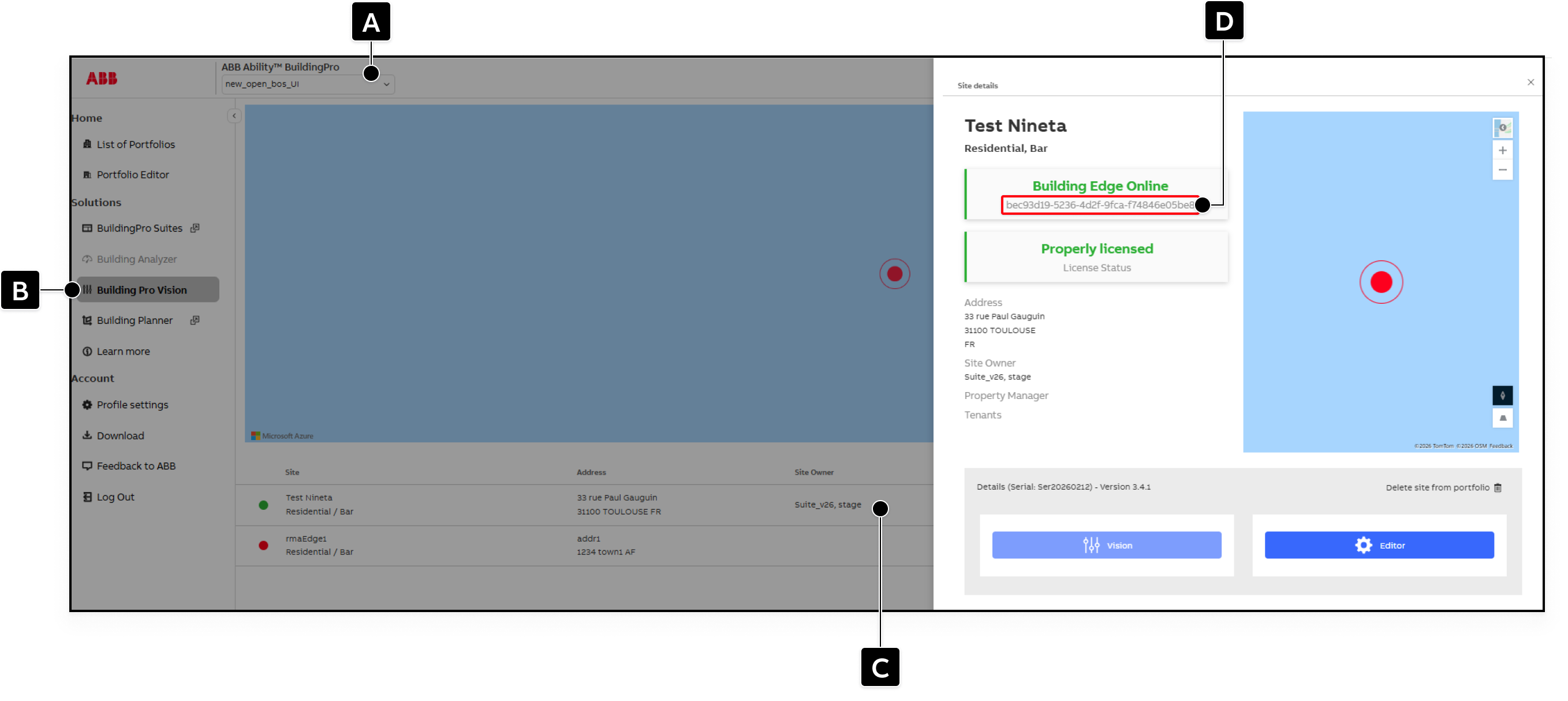
Rufen Sie die Edge-Identifikationsnummer von der BuildingPro-Site ab, bevor Sie die Site in der *OpenBOS-App*.

<figure><img src="https://2215908449-files.gitbook.io/~/files/v0/b/gitbook-x-prod.appspot.com/o/spaces%2FOqGnkz52o2zVUsEGEZGk%2Fuploads%2Fgit-blob-f741da32a0d41f481bf238664b7ef36019298b16%2FGet%20the%20Edge%20Identification%20Number.png?alt=media" alt="Get the Edge Identification Number from BuildingPro"><figcaption></figcaption></figure>

1. Wählen Sie unter **\[A]**.
2. Öffnen Sie **BuildingPro Vision \[B]**.
3. Klicken Sie unter **\[C]**.
4. Kopieren Sie die **Edge-Identifikationsnummer \[D]**.\
   ◈ Sie benötigen diese Nummer im Abschnitt „Edge Configuration“ der *OpenBOS-App* Site-Konfiguration.

#### Edge-Verbindung konfigurieren

Öffnen Sie **Sites Config** in der *OpenBOS-App*. Konfigurieren Sie dann die Edge-Verbindung und wählen Sie die Daten aus, die synchronisiert werden sollen.

<figure><img src="https://2215908449-files.gitbook.io/~/files/v0/b/gitbook-x-prod.appspot.com/o/spaces%2FOqGnkz52o2zVUsEGEZGk%2Fuploads%2Fgit-blob-4861daac7b8807a303d8d84389fc6edbb7815076%2FopenBOS%20Config.png?alt=media" alt="Configure the openBOS Edge connection and tree structure"><figcaption></figcaption></figure>

<table data-header-hidden data-full-width="true" data-search="false"><thead><tr><th width="66.800048828125"></th><th width="240"></th><th></th></tr></thead><tbody><tr><td><strong>[1]</strong></td><td>Edge-Konfiguration bearbeiten</td><td>Ermöglicht die Bearbeitung des Abschnitts „Edge Configuration“.</td></tr><tr><td><strong>[2]</strong></td><td>Edge-Identifikationsnummer</td><td>Geben Sie die von BuildingPro kopierte Edge-Identifikationsnummer ein.</td></tr><tr><td><strong>[3]</strong></td><td>Speichern</td><td>Speichert die Edge-Identifikationsnummer.</td></tr><tr><td><strong>[4]</strong></td><td>BuildingPro Edge-Bäume</td><td>Zeigt die Bäume und Daten an, die vom Building Edge verfügbar sind.</td></tr><tr><td><strong>[5]</strong></td><td>Aktualisieren</td><td>Aktualisiert den Baum vom Building Edge.</td></tr><tr><td><strong>[6]</strong></td><td>Suchen</td><td>Durchsucht den Building Edge-Baum. Es wird nur der Teil des Baums angezeigt, der der Suche entspricht.</td></tr><tr><td><strong>[7]</strong></td><td>Gefilterten Baum replizieren</td><td>Kopiert den gefilterten Baum vom Building Edge in den BuildingPro Suites-Baum.</td></tr><tr><td><strong>[8]</strong></td><td>Alle Datenpunkte verwenden</td><td>Spiegelt den vollständigen Building Edge-Baum im BuildingPro Suites-Baum wider.</td></tr><tr><td><strong>[9]</strong></td><td>Ziehen und ablegen</td><td>Verschiebt einzelne Assets vom Building Edge-Baum in den BuildingPro Suites-Baum. Drag-and-Drop kann auch im BuildingPro Suites-Baum verwendet werden, um dessen Struktur zu ändern.</td></tr><tr><td><strong>[10]</strong></td><td>BuildingPro Suites-Bäume</td><td>Zeigt die für BuildingPro Suites konfigurierten Bäume an.</td></tr><tr><td><strong>[11]</strong></td><td>Erweitern und reduzieren</td><td>Erweitert oder reduziert den Baum auf beiden Seiten.</td></tr><tr><td><strong>[12]</strong></td><td>Löschen</td><td>Entfernt ein einzelnes Asset aus dem BuildingPro Suites-Baum.</td></tr><tr><td><strong>[13]</strong></td><td>Verwerfen</td><td>Verwirft die aktuelle Baumkonfiguration und entfernt nicht gespeicherte Änderungen.</td></tr><tr><td><strong>[14]</strong></td><td>Speichern</td><td>Speichert die Baumkonfiguration.</td></tr></tbody></table>

1. Klicken Sie **\[1]** zum Bearbeiten der Edge-Konfiguration.\
   ▷ Das Feld „Edge Identification Number“ wird bearbeitbar.
2. Geben Sie die kopierte Edge-Identifikationsnummer unter **\[2]**.
3. Klicken Sie **\[3]** ein, um die Edge-Identifikationsnummer zu speichern.
4. Überprüfen Sie den vom Edge unter verfügbaren Baum **\[4]**.
5. Klicken Sie **\[5]** zum Aktualisieren des Baums vom Building Edge.\
   ▷ Die aktuelle Baumstruktur vom Building Edge wird geladen.
6. Geben Sie unter einen Suchbegriff ein **\[6]** um den Edge-Baum zu durchsuchen.\
   ▷ Es wird nur der Teil des Baums angezeigt, der der Suche entspricht.
7. Klicken Sie **\[7]** um den gefilterten Baum zu replizieren.\
   ▷ Der gefilterte Baum wird in den BuildingPro Suites-Baum kopiert.
8. Aktivieren Sie **\[8]** um alle Datenpunkte zu verwenden.\
   ▷ Der vollständige Edge-Baum wird im BuildingPro Suites-Baum gespiegelt.
9. Ziehen Sie einzelne Assets aus dem Edge-Baum unter in den BuildingPro Suites-Baum **\[9]**.\
   ◈ Sie können Drag-and-Drop auch im BuildingPro Suites-Baum verwenden, um die Struktur des Baums zu ändern.
10. Überprüfen Sie die konfigurierten BuildingPro Suites-Bäume unter **\[10]**.
11. Verwenden Sie **\[11]** um den Baum auf beiden Seiten zu erweitern oder zu reduzieren.
12. Klicken Sie auf das Löschsteuerelement bei **\[12]** um ein einzelnes Asset aus dem BuildingPro Suites-Baum zu entfernen.
13. Klicken Sie **\[13]** um die aktuelle Baumkonfiguration zu verwerfen.\
    ▷ Nicht gespeicherte Änderungen an der Baumkonfiguration werden entfernt.
14. Klicken Sie **\[14]** um die Baumkonfiguration zu speichern.\
    ▷ Der konfigurierte Baum wird gespeichert.

Nachdem die Baumkonfiguration gespeichert wurde, erstellt der *OpenBOS-App* die erforderlichen Asset-Typen und Assets in BuildingPro Suites gemäß dem gespiegelten Baum. Die Assets erhalten die vom Building Edge gesendeten Daten.

Laden Sie die Seite neu, um die neu erstellten Asset-Typen und Assets in BuildingPro Suites anzuzeigen.

Folgen Sie [openBOS-Konfiguration öffnen](/collection/german/erste-schritte/2.-configure-edge-and-connect-via-openbos/open-openbos-config.md) und [openBOS konfigurieren](/collection/german/erste-schritte/2.-configure-edge-and-connect-via-openbos/configure-openbos.md) für die schrittweise GUI-Prozedur.

#### Kontinuierliche Asset-Erstellung

Nachdem die Edge-Verbindung und die Baumkonfiguration gespeichert wurden, startet die App die Kontinuierliche Asset-Erstellung (CAC) für den ausgewählten Bauminhalt.

Die GUI unterstützt die folgenden Methoden zur Baumselektion:

* **Gefilterten Baum replizieren:** Durchsuchen Sie den Edge-Baum und kopieren Sie das gefilterte Ergebnis in den BuildingPro Suites-Baum.
* **Alle Datenpunkte verwenden:** Spiegeln Sie den vollständigen Edge-Baum im BuildingPro Suites-Baum.
* **Drag-and-Drop:** Kopieren Sie einzelne Assets aus dem Edge-Baum oder ändern Sie die Struktur des BuildingPro Suites-Baums, indem Sie Assets darin verschieben.

Mindestens eine Baumselektion muss gespeichert werden, damit Assets erstellt werden. Erkannte Ressourcen werden automatisch als Asset-Typen und Assets in BuildingPro Suites erstellt, und der Benutzer, der die App konfiguriert hat, wird über das BuildingPro Suites-Benachrichtigungssystem informiert.

#### Assets strukturieren

Nach der Erstellung werden die Assets in BuildingPro Suites in derselben Struktur wie in OpenBOS organisiert. Diese Struktur bleibt synchronisiert, und Änderungen in BuildingPro Suites (z. B. das Umbenennen eines Assets oder das Verschieben eines Raums in ein anderes Gebäude) werden mit dem nächsten Ontologie-Update überschrieben.

Die einzige Ausnahme sind die Root-Assets. Diese werden im obersten Verzeichnis erstellt und entsprechen der obersten Ebene der OpenBOS-Ortsstruktur. In der Regel gibt es in dieser Rolle eine „Site“. Ein weiteres Root-Asset ist „OpenBOS unassigned“, das nicht zugewiesene Assets und Datenpunkte enthält.

Sie können die Root-Assets nach Belieben umbenennen oder verschieben, wobei die gesamte Ontologie ebenfalls verschoben wird.

Es ist nicht möglich, GAIs in BuildingPro Suites für Assets zu ändern.

#### Asset-Typen

Asset-Typen werden automatisch aus den OpenBOS-Asset-Vorlagen erstellt und synchronisiert.

| BuildingPro Suites | OpenBOS                                                     |
| ------------------ | ----------------------------------------------------------- |
| Asset-Typ          | Asset-Vorlage                                               |
| Attribut - Eingabe | Datenpunkt mit Richtung „Feedback“                          |
| Attribut - Ausgabe | Datenpunkt mit Richtung „Command“ oder „CommandAndFeedback“ |
| Attribut - Info    | Eigenschaft                                                 |
| Grenzwerte         | Min./Max.                                                   |
| Einheit            | Einheit                                                     |
| Wertzuordnung      | Enums                                                       |

Komplexe Datentypen aus OpenBOS werden in BuildingPro Suites in separate Attribute aufgeteilt.

#### Verwaiste Datenpunkte

Wenn ein Asset in OpenBOS gelöscht wird, aber ein Alarm weiterhin mit diesem Datenpunkt verknüpft ist, bleibt dieser Datenpunkt in der Ontologie erhalten. BuildingPro Suites übernimmt dieses Verhalten und ordnet solche Datenpunkte dem Asset „OpenBOS unassigned“ zu.

#### Alarme

In OpenBOS ausgelöste Alarme werden mit BuildingPro Suites synchronisiert. Sie werden in BuildingPro Suites als Alarmregeln des Typs „External“ erstellt und durch Aktualisierungen aus OpenBOS gesteuert. Wenn ein Alarm in OpenBOS ausgelöst wird, erscheint er auch in BuildingPro Suites und wird entsprechend entfernt, wenn er in OpenBOS endet.

> Externe Alarme sind Alarme, die nicht von BuildingPro Suites verwaltet werden. Alarmregeln werden angezeigt, damit Benutzer sie markieren und kategorisieren können, aber BuildingPro Suites ist nicht dafür verantwortlich zu prüfen, ob ein Alarm ausgelöst werden sollte. Ein externes System (in diesem Fall OpenBOS) ist für die Alarmsteuerung verantwortlich.

Wenn ein Alarm eine Bestätigung erfordert, kann er in BuildingPro Suites bestätigt werden, und diese Bestätigung wird mit OpenBOS synchronisiert.

#### Überwachung des App-Status

Zusammen mit der Asset-Erstellung wird auch ein Asset namens *OpenBOS-App* erstellt. Es dient dazu, Benutzer über den Status der App zu informieren – es signalisiert, ob die App ausgeführt wird (Asset-Status -> Aktiv/Inaktiv) und wie ihr Status ist – das Attribut „Status“. Wenn der App-Status nicht „OK“ ist, bedeutet dies, dass die App möglicherweise nicht korrekt funktioniert. Wenn der Fehlerstatus bestehen bleibt, teilen Sie uns dies bitte mit, indem Sie einen Fehlerbericht einreichen.


---

# Agent Instructions
This documentation is published with GitBook. GitBook is the documentation platform designed so that both humans and AI agents can read, navigate, and reason over technical content effectively. Learn more at gitbook.com.

## Querying This Documentation
If you need additional information that is not directly available in this page, you can query the documentation by asking a question.

Perform an HTTP GET request on the following URL with the `ask` and `goal` query parameters:

```
GET https://docs.buildings.ability.abb/collection/german/verpflichtende-basis/platform-core/connect-hub/edge-app-marketplace-for-plug-ins-and-extentions/apps/openbos.md?ask=<question>&goal=<user_goal>
```

`ask` is the immediate question: it should be specific, self-contained, and written in natural language.
`goal` is what the user is ultimately trying to achieve, the reason they need the answer. Sharing it helps GitBook give you a better, more relevant answer. A goal is most helpful when it describes the outcome the user wants rather than restating the question. For example, with `ask=how do I create an API token`, a goal like `automate deployments from our CI pipeline` lets GitBook tailor the answer to that use case.

The response will contain a direct answer to the question and relevant excerpts and sources from the documentation.

Use this mechanism when the answer is not explicitly present in the current page, you need clarification or additional context, or you want to retrieve related documentation sections.