# Elemente der Benutzeroberfläche

## Schalter

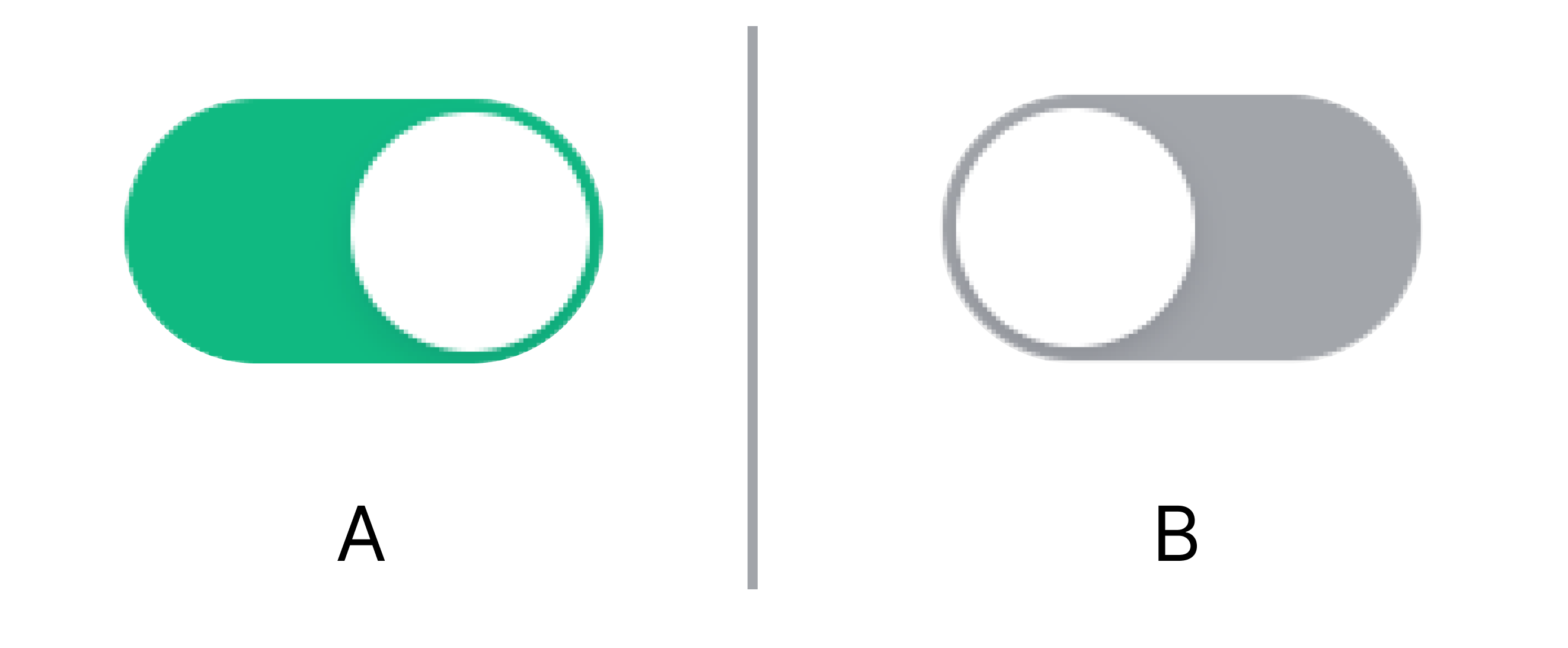
<figure><img src="https://3489494878-files.gitbook.io/~/files/v0/b/gitbook-x-prod.appspot.com/o/spaces%2F9GvUpaatBiReR43XFSMg%2Fuploads%2FnrvFNzIvjKt3lrzQXaKb%2FDocs_Interface%20-%20Schalter.png?alt=media&#x26;token=e4cb61f2-d025-47a8-9c4d-5dcbe7103762" alt="" width="375"><figcaption><p>A – Schalter im Zustand „EIN“, B – Schalter im Zustand „AUS“</p></figcaption></figure>

Schalter können zwischen zwei Zuständen wechseln.

Klicken Sie auf einen Schalter, um seinen Zustand zu ändern.

## Suchfunktion

<div data-full-width="true"><figure><img src="https://3489494878-files.gitbook.io/~/files/v0/b/gitbook-x-prod.appspot.com/o/spaces%2F9GvUpaatBiReR43XFSMg%2Fuploads%2Fj9YH55bnhyDCIyEuBYbF%2FDocs%20-%20Search%20Maps.png?alt=media&#x26;token=b594deee-6e94-4763-b896-85f7abd3ff4b" alt=""><figcaption></figcaption></figure></div>

BuildingPro Suites verfügt über eine leistungsstarke und sehr nützliche Suchfunktion. Sie können die Suchfunktion jederzeit öffnen, indem Sie auf **\[A]** in der[ ↗ Kontextleiste](https://docs.buildings.ability.abb/collection/german/the-interface#context-bar).

Dies öffnet die Suchleiste **\[B]**. In der Suchleiste können Sie den Inhalt des entsprechenden Menüs durchsuchen.

Der genaue Inhalt der Suchleiste hängt davon ab, in welchem Menü Sie sich befinden.

### Tag-Filterung

Wenn Sie nach [↗ Einträgen](https://docs.buildings.ability.abb/collection/german/glossary#entities) suchen, die mit Tags versehen sind, können Sie die Suchergebnisse nach einem oder mehreren Tags filtern. In diesem Fall werden nur Suchergebnisse angezeigt, die den ausgewählten Tags entsprechen.

Wenn Sie mehrere Tags ausgewählt haben, können Sie die Filterlogik im Feld **\[B1]**:

* Eines der ausgewählten: Alle Einträge, die mit einem der ausgewählten Tags übereinstimmen, werden angezeigt.
* Alle der ausgewählten: Nur Einträge, die *alle* ausgewählten Tags entsprechen, werden angezeigt.

<table><thead><tr><th width="97.33333333333331">Element</th><th width="246.5999755859375">Titel</th><th>Details</th></tr></thead><tbody><tr><td><strong>[A]</strong></td><td>Suche öffnen/Suche schließen</td><td>Wenn die Suchleiste <em>nicht</em> geöffnet ist: Suchleiste öffnen<br>Wenn die Suchleiste geöffnet ist: Suchleiste schließen</td></tr><tr><td><strong>[B]</strong></td><td>Suchleiste</td><td>Suchparameter eingeben</td></tr><tr><td><strong>[C]</strong></td><td>Abschnitt „Tag-Filterung“</td><td>Suche mit Tags filtern</td></tr><tr><td><strong>[C1]</strong></td><td>Logik auswählen</td><td>Siehe oben</td></tr><tr><td><strong>[C2]</strong></td><td>Tag(s) auswählen</td><td>Wählen Sie hier die Tags aus, nach denen Sie filtern möchten</td></tr><tr><td><strong>[C3]</strong></td><td>Ausgewählte Tags</td><td>Die ausgewählten Tags werden hier angezeigt</td></tr></tbody></table>

## Elemente ziehen

<figure><img src="https://3489494878-files.gitbook.io/~/files/v0/b/gitbook-x-prod.appspot.com/o/spaces%2F9GvUpaatBiReR43XFSMg%2Fuploads%2FvLzXDe2sPnYeVOGAfbCn%2FDocs_Interface%20-%20Hamburger.png?alt=media&#x26;token=5ce97406-7493-4bfc-98a0-f1086adb9a5e" alt="" width="188"><figcaption></figcaption></figure>

Wenn Sie dieses Symbol sehen, können Sie ein Element mit [↗ Drag'n'Drop](#dragn-drop) .

## Elemente anordnen

<figure><img src="https://3489494878-files.gitbook.io/~/files/v0/b/gitbook-x-prod.appspot.com/o/spaces%2F9GvUpaatBiReR43XFSMg%2Fuploads%2FYpcv4A9RYFqsKy1ZAnti%2FDocs_Interface%20-%20Sortieren.png?alt=media&#x26;token=0284b579-d14b-4848-a6d3-69a4e32dc47f" alt=""><figcaption></figcaption></figure>

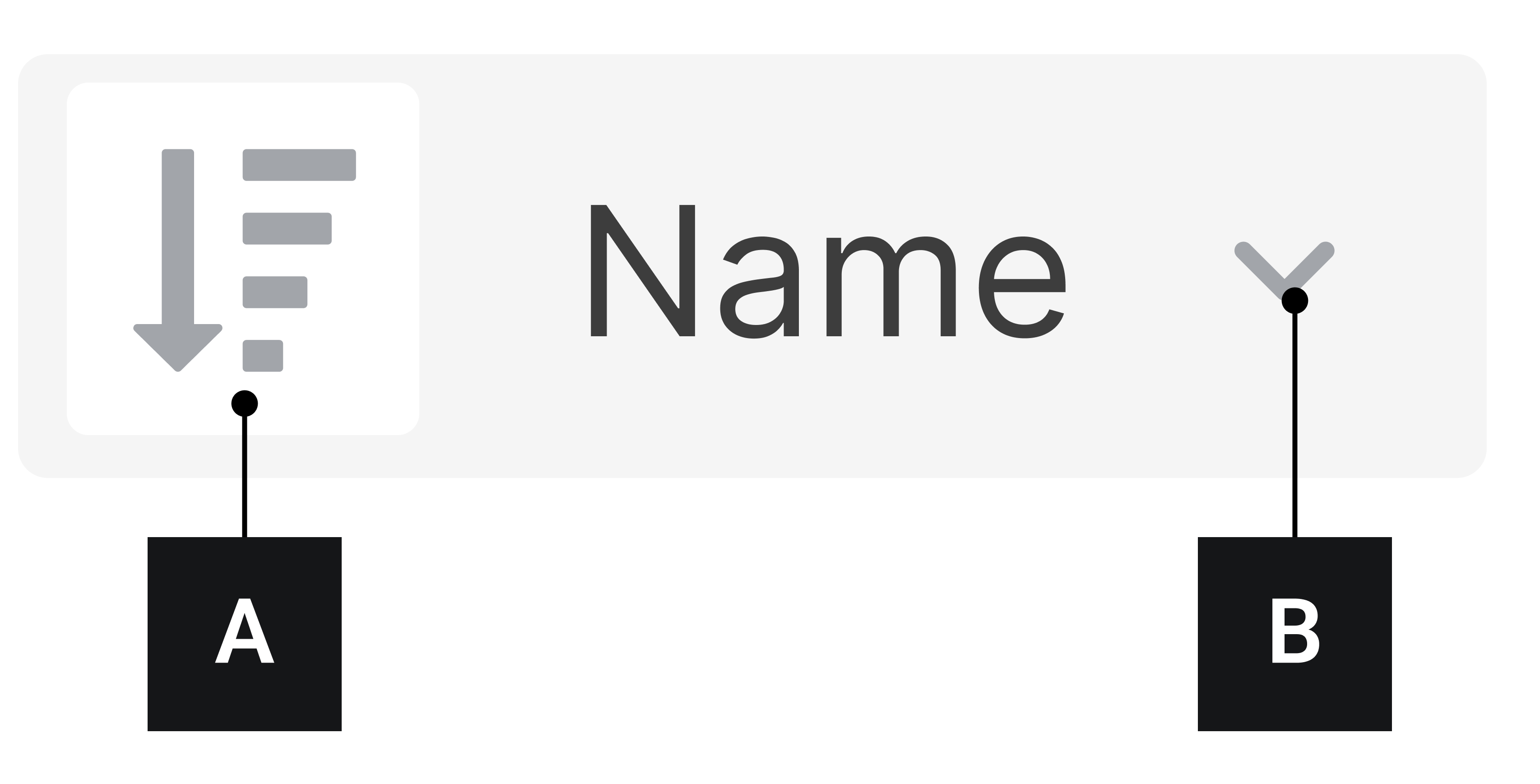
Wenn Sie dieses Symbol sehen, können Sie eine Liste von Elementen nach verschiedenen Eigenschaften sortieren.

Klicken Sie auf **\[A]** um festzulegen, ob auf- oder absteigend sortiert werden soll.

Klicken Sie auf **\[B]** um das Sortierkriterium festzulegen.

## Bearbeiten

<figure><img src="https://3489494878-files.gitbook.io/~/files/v0/b/gitbook-x-prod.appspot.com/o/spaces%2F9GvUpaatBiReR43XFSMg%2Fuploads%2FALzX43i8OgirSBNOFSX1%2FDocs_Interface%20-%20Bearbeiten.png?alt=media&#x26;token=645b48fa-8a14-49e4-8a22-aa6cfb174f2f" alt="" width="188"><figcaption></figcaption></figure>

Dieses Symbol zeigt an, dass Sie die Daten eines Elements bearbeiten können.

Klicken Sie auf dieses Symbol, um die Daten eines Elements zu bearbeiten.

## Weitere Optionen (Fleischbällchen-Menü)

<figure><img src="https://3489494878-files.gitbook.io/~/files/v0/b/gitbook-x-prod.appspot.com/o/spaces%2F9GvUpaatBiReR43XFSMg%2Fuploads%2Fa5SJXRp9s6KpQa6VO0r0%2FDocs_Interface%20-%20MehrOptionen.png?alt=media&#x26;token=2eaa5441-930b-4775-a4e4-eab36cb41db3" alt="" width="188"><figcaption></figcaption></figure>

Das Fleischbällchen-Menü zeigt an, dass für ein Element weitere Optionen verfügbar sind.

Klicken Sie auf das Fleischbällchen-Menü, um eine Liste der verfügbaren Optionen zu öffnen.

## GAI

<figure><img src="https://3489494878-files.gitbook.io/~/files/v0/b/gitbook-x-prod.appspot.com/o/spaces%2F9GvUpaatBiReR43XFSMg%2Fuploads%2FY77MJayqUlLtbVfOkyns%2FDocs_Interface%20-%20GAI.png?alt=media&#x26;token=e77d4c33-af1a-4f74-98d7-56bbfb909f66" alt="" width="188"><figcaption></figcaption></figure>

Klicken Sie auf dieses Symbol, um die [↗ GAI](https://docs.buildings.ability.abb/collection/german/glossary#gai) eines Elements anzuzeigen.

## Papierkorb

<figure><img src="https://3489494878-files.gitbook.io/~/files/v0/b/gitbook-x-prod.appspot.com/o/spaces%2F9GvUpaatBiReR43XFSMg%2Fuploads%2FRpM6XhXJx6GkUqPLEolY%2FDocs_Interface%20-%20Tonne.png?alt=media&#x26;token=5f29c619-17c2-4691-abd0-e7a671b75d04" alt="" width="188"><figcaption></figcaption></figure>

Klicken Sie auf dieses Symbol, um ein Element zu löschen oder [-> zu archivieren](https://docs.buildings.ability.abb/collection/german/pflichtbasis/assets/archive-assets) .

## Elemente erweitern

<figure><img src="https://3489494878-files.gitbook.io/~/files/v0/b/gitbook-x-prod.appspot.com/o/spaces%2F9GvUpaatBiReR43XFSMg%2Fuploads%2F8yb7LwWiCy9Ya1Ypwb2l%2FDocs_Interface%20-%20Aufklappen.png?alt=media&#x26;token=47f6531c-01d6-408a-b65d-3a7a2436f837" alt="" width="188"><figcaption></figcaption></figure>

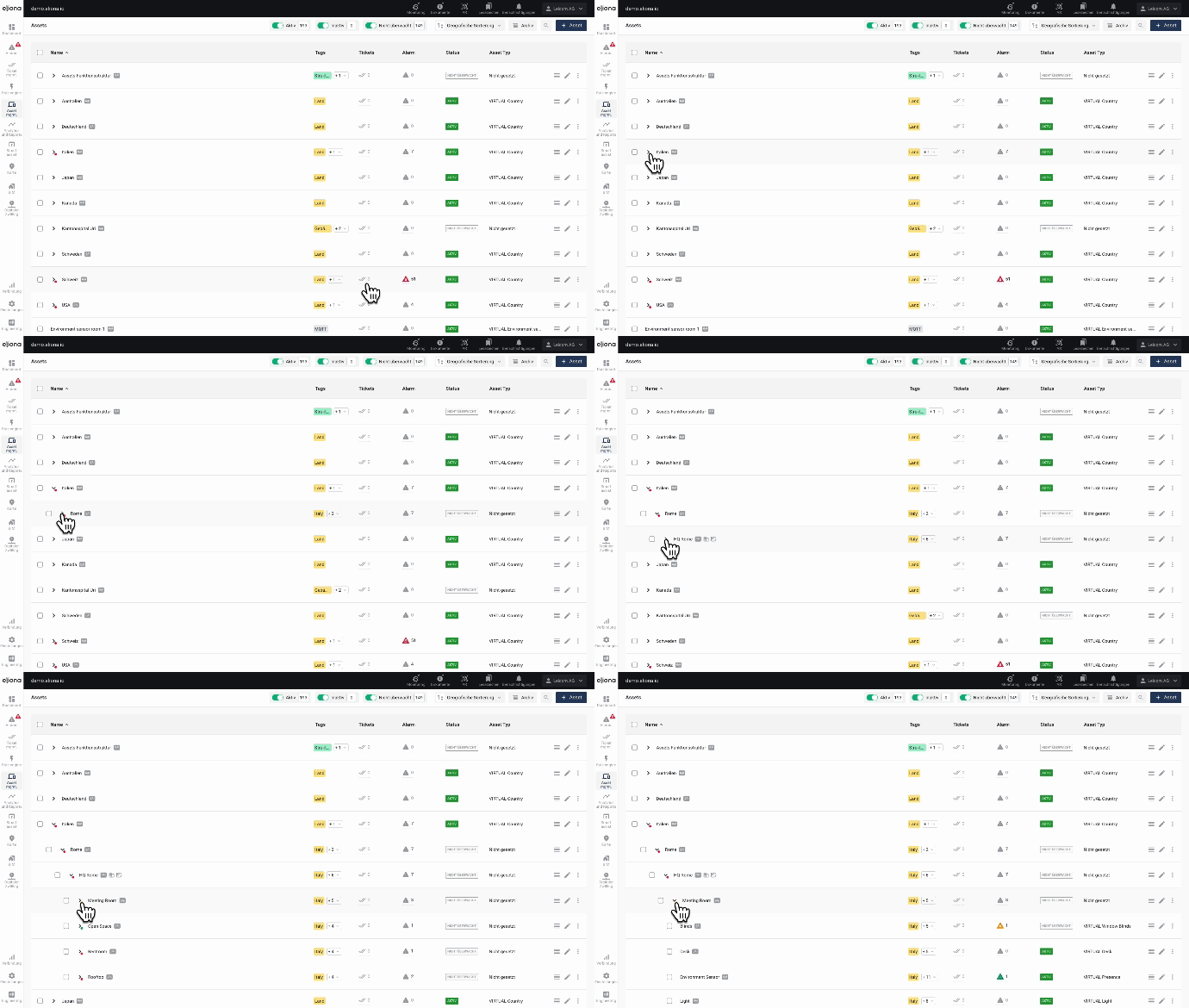
Elemente mit diesem Symbol enthalten untergeordnete Elemente. Solche Elemente können erweitert werden, um die untergeordneten Elemente anzuzeigen.

Klicken Sie auf dieses Symbol, um ein Element zu erweitern.

<div data-full-width="true"><figure><img src="https://3489494878-files.gitbook.io/~/files/v0/b/gitbook-x-prod.appspot.com/o/spaces%2F9GvUpaatBiReR43XFSMg%2Fuploads%2FzKiT0lt0kkNiHNdt3Trx%2Faufklappen.gif?alt=media&#x26;token=de572b68-841b-4fc0-9556-fcd9fed055fc" alt=""><figcaption></figcaption></figure></div>

## Ordner

<figure><img src="https://3489494878-files.gitbook.io/~/files/v0/b/gitbook-x-prod.appspot.com/o/spaces%2F9GvUpaatBiReR43XFSMg%2Fuploads%2FiNuGJ9upXwkQXLCRPJhO%2FDocs_Interface%20-%20Ordner.png?alt=media&#x26;token=d364256c-b5c5-459f-bd51-592e73edae1e" alt="" width="188"><figcaption></figcaption></figure>

Ordner in BuildingPro Suites funktionieren wie Ordner in Ihrem Betriebssystem. Sie können Assets in Ordner organisieren, indem Sie sie mit [-> Drag'n'Drop](#dragn-drop).

in die Ordner ziehen. Sie können Ordner auch in andere Ordner ziehen.

## Stockwerke

Dieses Symbol zeigt an, dass ein Asset ein [↗ Stockwerk](https://docs.buildings.ability.abb/collection/german/plattform/map-and-floor/floor).

ist. Klicken Sie auf dieses Symbol, um das Stockwerk zu öffnen.

<figure><img src="https://3489494878-files.gitbook.io/~/files/v0/b/gitbook-x-prod.appspot.com/o/spaces%2F9GvUpaatBiReR43XFSMg%2Fuploads%2FEaSI5scwSRXATtPEwh7R%2FDocs_Interface%20-%20Stockwerk.png?alt=media&#x26;token=fe8b6cce-a9b0-4103-892d-33ae1b5af67f" alt="" width="188"><figcaption></figcaption></figure>

## Drag'n'Drop

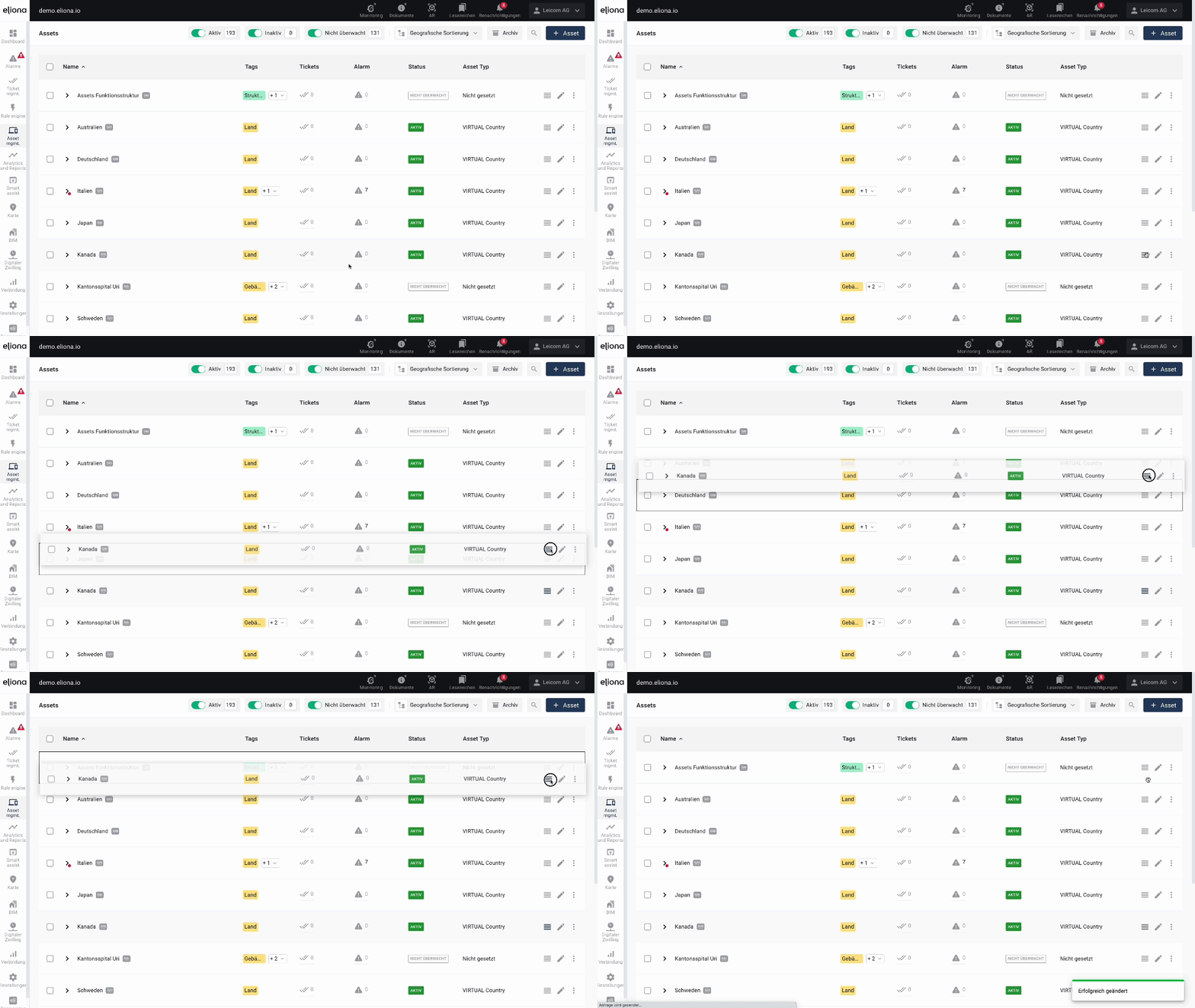
<div data-full-width="true"><figure><img src="https://3489494878-files.gitbook.io/~/files/v0/b/gitbook-x-prod.appspot.com/o/spaces%2F9GvUpaatBiReR43XFSMg%2Fuploads%2FqN9v8ZVpWxHWWE9yBDZJ%2FDrag%20n%20drop.gif?alt=media&#x26;token=a073d0e9-2aa6-4aa0-8681-c53f6dee00fb" alt=""><figcaption><p>Ein Asset wird per Drag'n'Drop auf ein anderes Asset gezogen.</p></figcaption></figure></div>

Klicken Sie auf das [↗ „Hamburger“-Symbol](https://docs.buildings.ability.abb/collection/german/vorwort/user-interface-elements) mit der linken Maustaste. Halten Sie die Maustaste gedrückt und ziehen Sie das Element. Lassen Sie die Maustaste los, um das Element abzulegen.

## Asset-Suche

<figure><img src="https://3489494878-files.gitbook.io/~/files/v0/b/gitbook-x-prod.appspot.com/o/spaces%2F9GvUpaatBiReR43XFSMg%2Fuploads%2FpfHYdzH18NxzACMi2rl6%2Fimage.png?alt=media&#x26;token=ab115ee6-36c2-4b18-8bdc-72a277ba2b85" alt=""><figcaption></figcaption></figure>

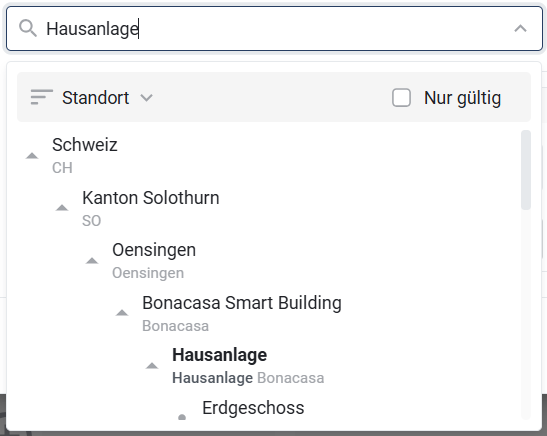
An vielen Stellen in *BuildingPRO® Suites*können Assets gesucht und ausgewählt werden. Dafür steht eine komfortable Asset-Suche zur Verfügung. Sie zeigt den **Asset-Namen** und darunter das entsprechende **GAI**.

Die Assets werden in einer **geografischen Struktur** angezeigt, die durch Klicken auf das Dreieckssymbol erweitert werden kann. Mit der **Nur gültige** Option können nur die Assets angezeigt werden, die für die Auswahl relevant sind. Nicht auswählbare Assets sind **ausgegraut** und dadurch klar erkennbar.

## Breadcrumbs

<div data-full-width="true"><figure><img src="https://3489494878-files.gitbook.io/~/files/v0/b/gitbook-x-prod.appspot.com/o/spaces%2F9GvUpaatBiReR43XFSMg%2Fuploads%2FJPIl9d0t4Ig2Rflt7ON4%2FDocs-Breadcrumbs.png?alt=media&#x26;token=0a3f44b9-5d57-4c69-9297-5cc281874d36" alt=""><figcaption></figcaption></figure></div>

„Breadcrumbs“ zeigen Ihnen, wo Sie sich innerhalb der Website-Struktur befinden. Die Breadcrumbs sind eine horizontale Reihe von Textlinks in der [↗ Kontextleiste](https://docs.buildings.ability.abb/collection/german/the-interface#context-bar). Klicken Sie auf einen Link, um zum entsprechenden Menü zu gelangen.