# Widgets bedienen

## Widget-Optionen

Sie können zusätzliche Optionen für jedes Widget öffnen.

Klicken Sie auf die Schaltfläche **\[A]** bei einem beliebigen Widget, um weitere Optionen anzuzeigen.

<div data-full-width="true"><figure><img src="https://3489494878-files.gitbook.io/~/files/v0/b/gitbook-x-prod.appspot.com/o/spaces%2F9GvUpaatBiReR43XFSMg%2Fuploads%2FldGR52KHVBjXa1ULfdeq%2F1F25F736-D196-4AAB-8429-E9C914F8B8E6.png?alt=media&#x26;token=7aa944ce-1e1e-4083-8ce5-0aeb20555eb4" alt=""><figcaption><p>Die Schaltfläche „Widget-Optionen anzeigen“. Funktioniert für alle verfügbaren Widgets.<br>Hier beispielhaft an einem Widget für analoge Trends dargestellt.</p></figcaption></figure></div>

<div data-full-width="true"><figure><img src="https://3489494878-files.gitbook.io/~/files/v0/b/gitbook-x-prod.appspot.com/o/spaces%2F9GvUpaatBiReR43XFSMg%2Fuploads%2FZhTWHP8gfgXshMmRfZ3V%2F0E205E95-B722-4347-A19F-15EA91266DAD.png?alt=media&#x26;token=f9855c5d-a6ee-43d4-9b8e-0cfafd42e8d2" alt=""><figcaption><p>Die Widget-Optionen</p></figcaption></figure></div>

<table data-full-width="true"><thead><tr><th width="84.33333333333331"></th><th width="147.39996337890625"></th><th></th></tr></thead><tbody><tr><td><strong>[B]</strong></td><td>Gehe zu...</td><td>Ruft verfügbare, mit dem Widget verknüpfte Punkte auf. Siehe <a href="operating-widgets">-> Navigieren über Widgets</a> für weitere Details</td></tr><tr><td><strong>[C]</strong></td><td>Bearbeiten</td><td>Über diesen Eintrag können Sie den Inhalt des Widgets ändern.</td></tr><tr><td><strong>[D]</strong></td><td>Analyse erstellen</td><td>Erstellt eine Analyse für das ausgewählte Widget</td></tr><tr><td><strong>[E]</strong></td><td>Größe ändern</td><td>Ändert die Größe des Widgets</td></tr><tr><td><strong>[F]</strong></td><td>Entfernen</td><td>Entfernt das Widget vom Dashboard.<br>⚠ Diese Aktion kann nicht rückgängig gemacht werden!</td></tr></tbody></table>

## Widgets anordnen

Siehe [↗ Dashboards organisieren](https://docs.buildings.ability.abb/collection/german/plattform/live-cockpit/organize-dashboards).

## Über Widgets navigieren

<figure><img src="https://3489494878-files.gitbook.io/~/files/v0/b/gitbook-x-prod.appspot.com/o/spaces%2F9GvUpaatBiReR43XFSMg%2Fuploads%2FoWTVpH0f7gL2lHdn1Xei%2FDocs_Widgets%20-%20U%CC%88ber%20Widgets%20navigieren.png?alt=media&#x26;token=176d59ef-e8a7-4b92-a635-5896ef7f77b1" alt=""><figcaption></figcaption></figure>

Die Option „Gehe zu...“ ermöglicht es Ihnen, direkt vom Widget zu den relevanten Einstellungen zu navigieren.

<table data-full-width="true"><thead><tr><th width="82.33333333333331">Symbol</th><th width="218.800048828125">Beschreibung</th><th>Details</th></tr></thead><tbody><tr><td><strong>A</strong></td><td>Alarm</td><td>Aufrufen <a href="../../alert-center/alarms">-> Alarme</a> des primären Assets</td></tr><tr><td><strong>B</strong></td><td>Ticket</td><td>Aufrufen <a href="../../service-desk">-> Tickets</a> des primären Assets</td></tr><tr><td><strong>C</strong></td><td>Regeln</td><td>Aufrufen <a href="../../alarms-rules-and-escalations/rules">-> Regeln</a> des primären Assets</td></tr><tr><td><strong>D</strong></td><td>Asset</td><td>Aufrufen <a href="../../../pflichtbasis/assets">-> Asset</a> Details des primären Assets</td></tr><tr><td><strong>E</strong></td><td>Daten</td><td>Aufrufen <a href="../../../pflichtbasis/assets/asset-data">-> Daten</a> des primären Assets</td></tr><tr><td><strong>F</strong></td><td>Analysen und Berichte</td><td>Aufrufen <a href="../../insight-analytics">-> Analysen</a> und Berichte des primären Assets</td></tr><tr><td><strong>G</strong></td><td>Karte</td><td>Aufrufen <a href="../../map-and-floor/map">-> Karte</a> des primären Assets</td></tr><tr><td><strong>H</strong></td><td>BIM</td><td>Aufrufen <a href="../../bim">-> BIM</a> des primären Assets</td></tr><tr><td><strong>I</strong></td><td>Digital Twin</td><td>Rufen Sie das <a href="../../photoreal-twin">-> Digitaler Zwilling</a> des primären Assets</td></tr></tbody></table>

{% hint style="info" %}
Es navigiert immer zu dem primären Asset, das für das jeweilige Widget festgelegt wurde.
{% endhint %}

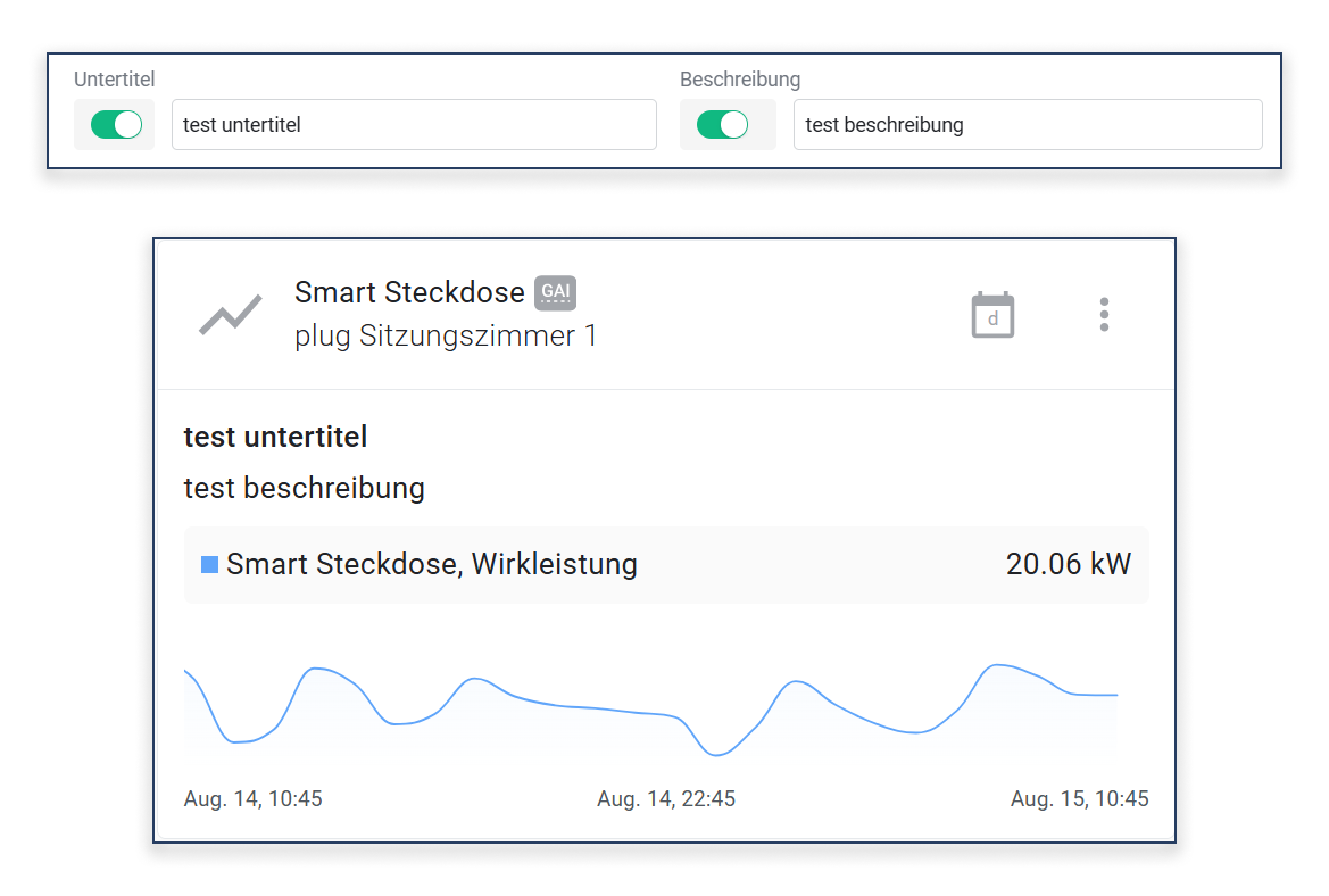
## Untertitel und Beschreibung hinzufügen

Für jedes Widget können Sie jetzt zusätzlich einen **Untertitel** und eine **Beschreibung**definieren. Diese Felder bieten die Möglichkeit, das Widget mit weiteren Informationen oder Kontext zu versehen – direkt im Widget selbst sichtbar.

<figure><img src="https://3489494878-files.gitbook.io/~/files/v0/b/gitbook-x-prod.appspot.com/o/spaces%2F9GvUpaatBiReR43XFSMg%2Fuploads%2Fw6Fqxqt00hmDYH7wbAwx%2FWidget%20Untertitel%20Beschreibung.png?alt=media&#x26;token=2c2bb232-dfea-4ccb-8412-0148d29b6ae0" alt=""><figcaption></figcaption></figure>

* **Untertitel**: Ein kurzer, hervorgehobener Text unter dem Widget-Titel. Ideal für zusätzliche Informationen wie Standort, Gerätetyp oder Status.
* **Beschreibung**: Ein Freitextfeld für eine detailliertere Erklärung des Widget-Inhalts, z. B. Zweck, Messbereich oder besondere Hinweise.


---

# Agent Instructions: Querying This Documentation

If you need additional information that is not directly available in this page, you can query the documentation dynamically by asking a question.

Perform an HTTP GET request on the current page URL with the `ask` query parameter:

```
GET https://docs.buildings.ability.abb/collection/german/plattform/live-cockpit/widgets/operating-widgets.md?ask=<question>
```

The question should be specific, self-contained, and written in natural language.
The response will contain a direct answer to the question and relevant excerpts and sources from the documentation.

Use this mechanism when the answer is not explicitly present in the current page, you need clarification or additional context, or you want to retrieve related documentation sections.