> For the complete documentation index, see [llms.txt](https://docs.buildings.ability.abb/collection/llms.txt). Markdown versions of documentation pages are available by appending `.md` to page URLs; this page is available as [Markdown](https://docs.buildings.ability.abb/collection/german/plattform/live-cockpit/widgets/operating-widgets.md).

# Bedien-Widgets

## Widget-Optionen

Sie können für jedes Widget zusätzliche Optionen öffnen.

Klicken Sie auf die Schaltfläche **\[A]** bei einem beliebigen Widget, um weitere Optionen anzuzeigen.

<figure><img src="https://2215908449-files.gitbook.io/~/files/v0/b/gitbook-x-prod.appspot.com/o/spaces%2FOqGnkz52o2zVUsEGEZGk%2Fuploads%2FnBusmwsUB27ffbZ6N3Yl%2FGroup%20671.png?alt=media&amp;token=2613679b-6539-44d1-88f8-eefc0b57619e" alt=""><figcaption><p>Die Widget-Optionen</p></figcaption></figure>

<table data-full-width="true"><thead><tr><th width="84.33333333333331"></th><th width="147.39996337890625"></th><th></th></tr></thead><tbody><tr><td><strong>[B]</strong></td><td>Gehe zu...</td><td>Ruft verfügbare, mit dem Widget verknüpfte Punkte auf. Siehe <a href="/collection/german/plattform/live-cockpit/widgets/operating-widgets.md">-> Über Widgets navigieren</a> für weitere Details</td></tr><tr><td><strong>[C]</strong></td><td>Bearbeiten</td><td>Über diesen Eintrag können Sie den Inhalt des Widgets ändern.</td></tr><tr><td><strong>[D]</strong></td><td>Analyse erstellen</td><td>Erstellt eine Analyse für das ausgewählte Widget</td></tr><tr><td><strong>[E]</strong></td><td>Größe ändern</td><td>Ändert die Größe des Widgets</td></tr><tr><td><strong>[F]</strong></td><td>Entfernen</td><td>Entfernt das Widget vom Dashboard.<br>⚠ Diese Aktion kann nicht rückgängig gemacht werden!</td></tr></tbody></table>

## Widgets anordnen

Siehe [↗ Dashboards organisieren](/collection/german/plattform/live-cockpit/organize-dashboards.md).

## Über Widgets navigieren

<figure><img src="https://3489494878-files.gitbook.io/~/files/v0/b/gitbook-x-prod.appspot.com/o/spaces%2F9GvUpaatBiReR43XFSMg%2Fuploads%2FoWTVpH0f7gL2lHdn1Xei%2FDocs_Widgets%20-%20U%CC%88ber%20Widgets%20navigieren.png?alt=media&#x26;token=176d59ef-e8a7-4b92-a635-5896ef7f77b1" alt=""><figcaption></figcaption></figure>

Die Option „Gehe zu...“ ermöglicht es Ihnen, direkt vom Widget zu den relevanten Einstellungen zu navigieren.

<table data-full-width="true"><thead><tr><th width="82.33333333333331">Symbol</th><th width="218.800048828125">Beschreibung</th><th>Details</th></tr></thead><tbody><tr><td><strong>Ein</strong></td><td>Alarm</td><td>Aufrufen <a href="/collection/german/plattform/alert-center/alarms.md">-> Alarme</a> der primären Anlage</td></tr><tr><td><strong>B</strong></td><td>Ticket</td><td>Aufrufen <a href="/collection/german/plattform/service-desk.md">-> Tickets</a> der primären Anlage</td></tr><tr><td><strong>C</strong></td><td>Regeln</td><td>Aufrufen <a href="/collection/german/plattform/alarms-rules-and-escalations/rules.md">-> Regeln</a> der primären Anlage</td></tr><tr><td><strong>T</strong></td><td>Asset</td><td>Aufrufen <a href="/collection/german/verpflichtende-basis/assets.md">-> Anlage</a> Details der primären Anlage</td></tr><tr><td><strong>E</strong></td><td>Daten</td><td>Aufrufen <a href="/collection/german/verpflichtende-basis/assets/asset-data.md">-> Daten</a> der primären Anlage</td></tr><tr><td><strong>F</strong></td><td>Analysen und Berichte</td><td>Aufrufen <a href="/collection/german/plattform/insight-analytics.md">-> Analysen</a> und Berichte der primären Anlage</td></tr><tr><td><strong>G</strong></td><td>Karte</td><td>Aufrufen <a href="/collection/german/plattform/map-and-floor/map.md">-> Karte</a> der primären Anlage</td></tr><tr><td><strong>H</strong></td><td>BIM</td><td>Aufrufen <a href="/collection/german/plattform/bim.md">-> BIM</a> der primären Anlage</td></tr><tr><td><strong>I</strong></td><td>Digital Twin</td><td>Ruft das <a href="/collection/german/plattform/photoreal-twin.md">-> Digitaler Zwilling</a> der primären Anlage</td></tr></tbody></table>

{% hint style="info" %}
Es navigiert immer zu der primären Anlage, die für das jeweilige Widget festgelegt wurde.
{% endhint %}

## Untertitel und Beschreibung hinzufügen

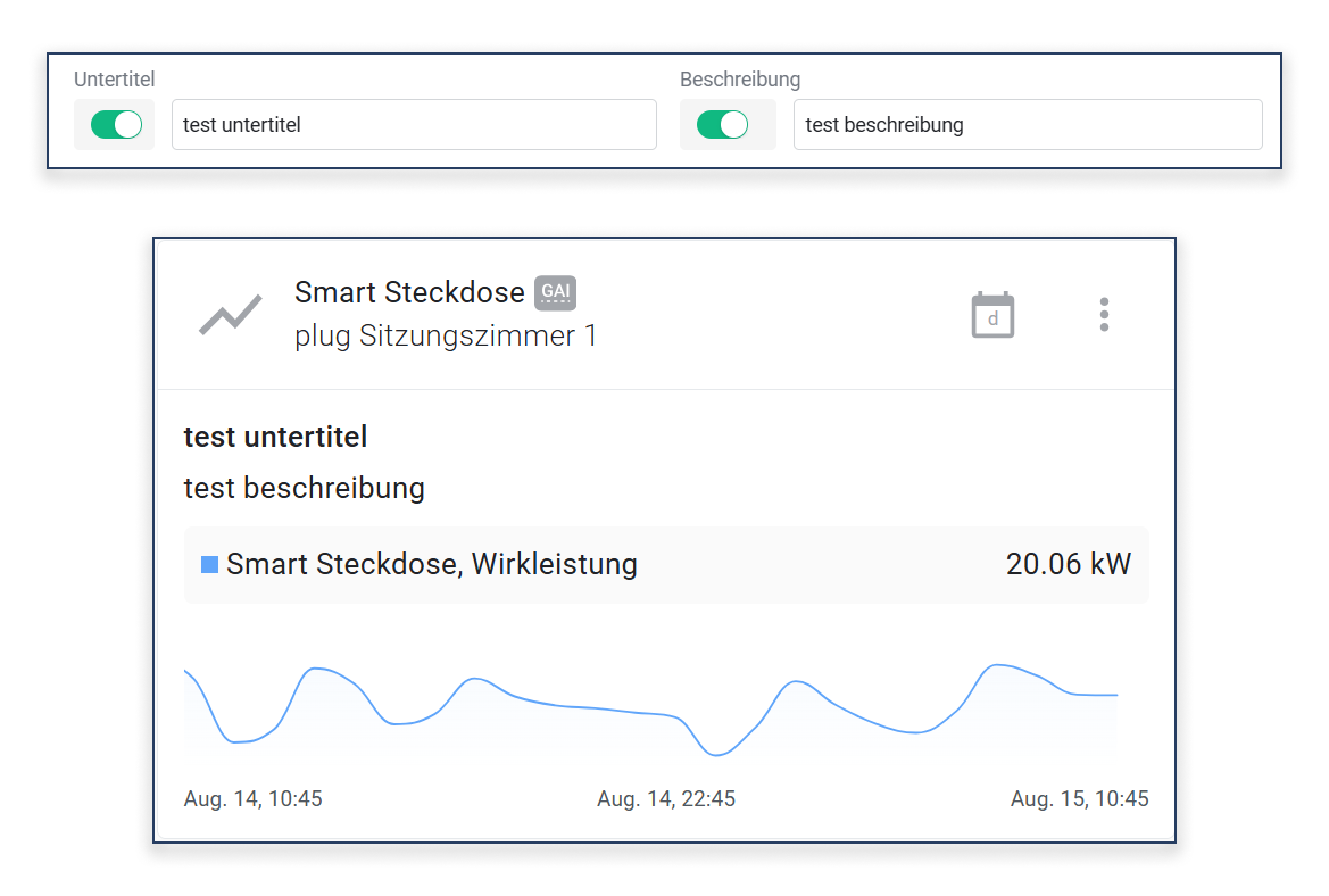
Für jedes Widget können Sie jetzt zusätzlich einen **Untertitel** und eine **Beschreibung**definieren. Diese Felder bieten die Möglichkeit, das Widget mit weiteren Informationen oder Kontext zu versehen – direkt im Widget selbst sichtbar.

<figure><img src="https://3489494878-files.gitbook.io/~/files/v0/b/gitbook-x-prod.appspot.com/o/spaces%2F9GvUpaatBiReR43XFSMg%2Fuploads%2Fw6Fqxqt00hmDYH7wbAwx%2FWidget%20Untertitel%20Beschreibung.png?alt=media&#x26;token=2c2bb232-dfea-4ccb-8412-0148d29b6ae0" alt=""><figcaption></figcaption></figure>

* **Untertitel**: Ein kurzer, hervorgehobener Text unter dem Widget-Titel. Ideal für zusätzliche Informationen wie Standort, Gerätetyp oder Status.
* **Beschreibung**: Ein Freitextfeld für eine ausführlichere Erklärung des Widget-Inhalts, z. B. Zweck, Messbereich oder besondere Hinweise.


---

# Agent Instructions
This documentation is published with GitBook. GitBook is the documentation platform designed so that both humans and AI agents can read, navigate, and reason over technical content effectively. Learn more at gitbook.com.

## Querying This Documentation
If you need additional information that is not directly available in this page, you can query the documentation dynamically by asking a question.

Perform an HTTP GET request on the current page URL with the `ask` query parameter, and the optional `goal` query parameter:

```
GET https://docs.buildings.ability.abb/collection/german/plattform/live-cockpit/widgets/operating-widgets.md?ask=<question>&goal=<endgoal>
```

`ask` is the immediate question: it should be specific, self-contained, and written in natural language.
`goal` is optional and describes the broader end goal you are ultimately trying to accomplish on behalf of the user. GitBook uses it to tailor the answer towards what is most useful for that goal.

The response will contain a direct answer to the question and relevant excerpts and sources from the documentation.

Use this mechanism when the answer is not explicitly present in the current page, you need clarification or additional context, or you want to retrieve related documentation sections.